Счетчики аналитики собирают данные о посетителях: откуда пришли, что смотрели, сколько времени провели, какие кнопки нажимали.
Без них невозможно оценить эффективность рекламы и понять, что происходит на сайте. Яндекс Метрика и Google Analytics — бесплатные инструменты, которые устанавливаются один раз и работают автоматически.
Яндекс Метрика — пошаговая настройка
Шаг 1. Создайте счетчик
Перейдите на metrika.yandex.ru и войдите под своим аккаунтом Яндекса. Нажмите кнопку «Добавить счетчик».
Заполните основные поля:
— Имя счетчика — любое, лучше как название сайта.
— Адрес сайта — полный домен (например, https://moysite.by).
— Часовой пояс — по умолчанию определяется автоматически.
Включите полезные опции: Вебвизор, Карта скроллинга, Аналитика форм — они пригодятся для анализа поведения пользователей.
Нажмите «Создать счетчик».
Шаг 2. Скопируйте код счетчика
После создания вы увидите код, который нужно установить на сайт. Он выглядит примерно так, У КАЖДОГО САЙТА ОН БУДЕТ ИНДИВИДУАЛЬНЫЙ:
Нажмите «Скопировать».
Шаг 3. Установите код на сайт
Самый надежный способ — вставить код в раздел <head> перед закрывающим тегом </head> на всех страницах сайта. Так счетчик начнет работать даже на самых быстрых посещениях.
Если у вас CMS или конструктор:
Joomla: в настройках шаблона найдите поле для вставки кода в head, либо используйте расширение для вставки скриптов.
HTML-сайт: откройте файлы страниц (или один шаблон) и вставьте код перед закрывающим </head>.
Конструкто сайтов:
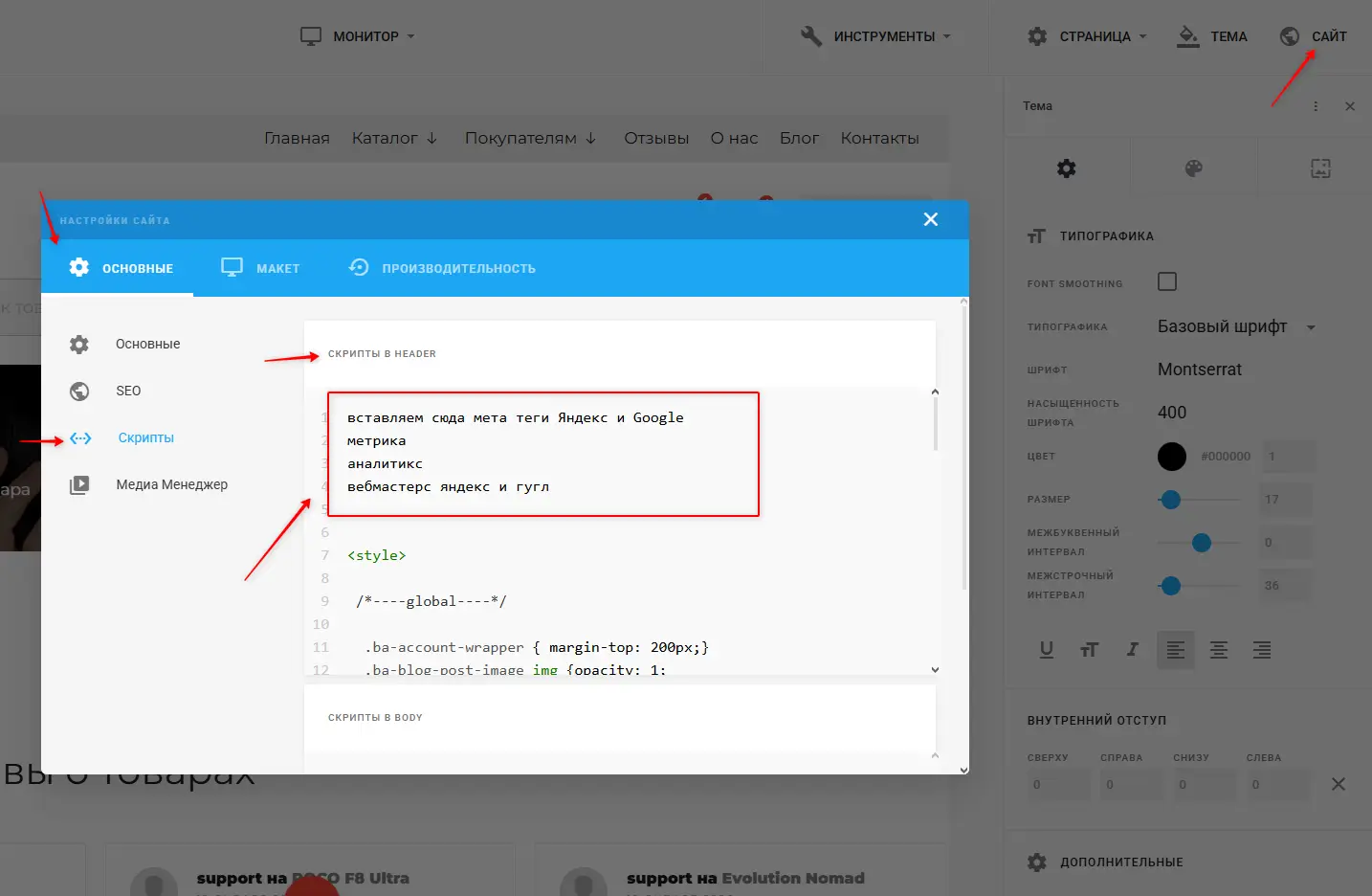
Шаг 4. Проверьте работу
Через 10–20 минут после установки зайдите на сайт. В списке счетчиков Метрики рядом с вашим счетчиком появится кружок: зеленый — всё работает, желтый — идет проверка, красный — ошибка.
Для детальной проверки добавьте к адресу сайта ?_ym_debug=1 (например, moysite.by/?_ym_debug=1) и откройте консоль браузера (F12 → вкладка Console) — должны появиться сообщения от Метрики.
Шаг 5. Отключите свои визиты
Чтобы не портить статистику собственными заходами, откройте настройки счетчика → вкладка «Фильтры» → поставьте галочку «Не учитывать мои визиты».
Google Analytics (GA4) — пошаговая настройка
Шаг 1. Создайте аккаунт и ресурс
Перейдите на analytics.google.com и войдите под своим Google-аккаунтом. Нажмите «Начать работу».
Заполните:
— Название аккаунта — можно указать название компании.
— Название ресурса — обычно название сайта.
— Часовой пояс и валюта — выберите свои.
Укажите сферу деятельности, размер компании и цели — это не влияет на работу счетчика.
Шаг 2. Добавьте поток данных
После создания ресурса выберите «Веб» в качестве платформы. Введите URL сайта и название потока (обычно домен). Нажмите «Создать поток».
Шаг 3. Скопируйте код Google Tag
В открывшемся окне найдите раздел «Тег Google (gtag.js)» и скопируйте весь код от <!-- Google tag (gtag.js) --> до </script>.
Код выглядит примерно так, У КАЖДОГО САЙТА ОН БУДЕТ ИНДИВИДУАЛЬНЫЙ:
Шаг 4. Установите код на сайт
Код Google Analytics устанавливается так же, как и код Метрики — в раздел <head> всех страниц.
Joomla: в настройках шаблона или через плагин вставьте код в head.
Конструктор сайтов:
Шаг 5. Проверьте работу
После установки зайдите на сайт. В Google Analytics перейдите в раздел «Отчеты» → «Реальное время». Если вы видите свой визит на экране — всё работает.
Куда именно вставлять код — шпаргалка
Правильное место в HTML
Если сайт на конструкторе или CMS
WordPress (плагин Insert Headers and Footers): Настройки → Insert Headers and Footers → поле «Scripts in Header».
Tilda: Настройки сайта → Аналитика → подключить Яндекс Метрику и Google Analytics.
Joomla: Многие шаблоны имеют поле для вставки кода в настройках. Либо используйте плагин, например, «Custom Code» или «Scripts».
Wix / других конструкторах: Настройки сайта → раздел «SEO» или «Аналитика» → поля для вставки кода вебмастера.
Что важно помнить
Не ставьте несколько счетчиков Метрики на один сайт — это искажает статистику.
Первые данные появятся через 10–20 минут после установки.
Полноценный анализ начинайте через 7–14 дней — накопится достаточно данных.
Если код не работает — очистите кэш сайта и браузера, проверьте, что код вставлен именно перед </head>.
Короткий итог
1. Зарегистрируйтесь в Яндекс.Метрике и Google Analytics.
2. Создайте счетчик (Яндекс) и поток данных (Google).
3. Скопируйте код из каждого сервиса.
4. Вставьте оба кода в раздел <head> сайта (через плагин, настройки CMS или напрямую в файлы).
5. Проверьте работу через отладку или раздел «Реальное время».
6. Отключите учет своих визитов в Метрике.
7. Готово — вы видите, кто приходит на сайт и что делает.
Помощь с настройкой от SitePro.by
SitePro.by — установим счетчики аналитики, настроим цели и поможем разобраться в отчетах, чтобы вы видели реальную картину посещаемости и конверсии.
✅ Базовая SEO оптимизация сайта — техническая подготовка, установка счетчиков, настройка целей.
Обращайтесь в SitePro.by — получите полную настройку аналитики и рост вашего бизнеса!