Пользователи CMS Joomla
CMS Joomla предоставляет гибкую систему управления правами, которая позволяет безопасно привлекать к работе над сайтом копирайтеров, редакторов, дизайнеров и менеджеров. Вы можете точно настроить, кто и к каким разделам имеет доступ — как в административной панели, так и на фронтенде сайта, включая страницы, созданные в конструкторе Gridbox.
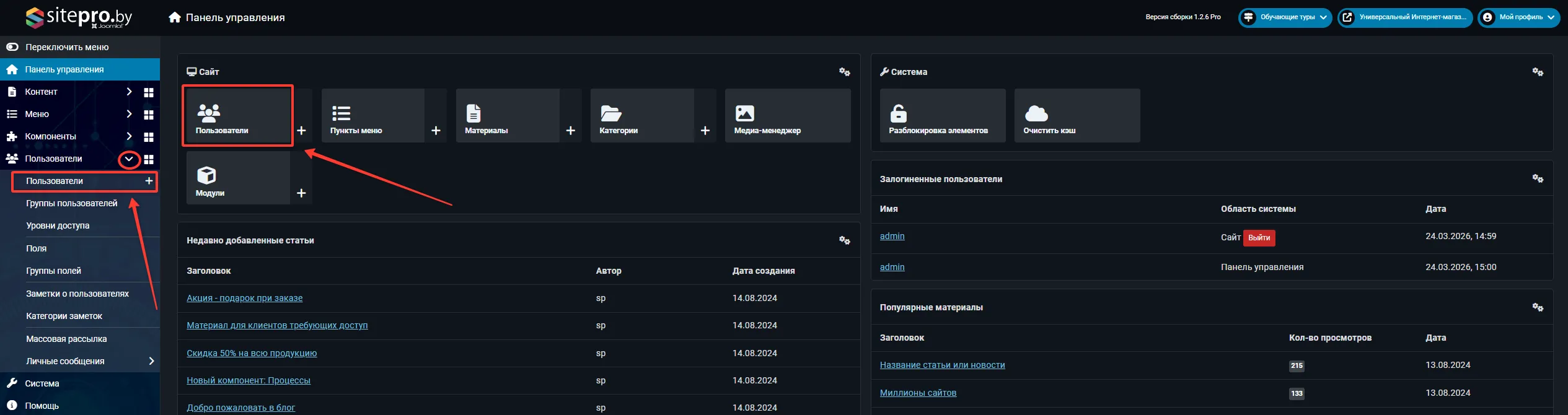
Как добавить нового пользователя в Joomla:
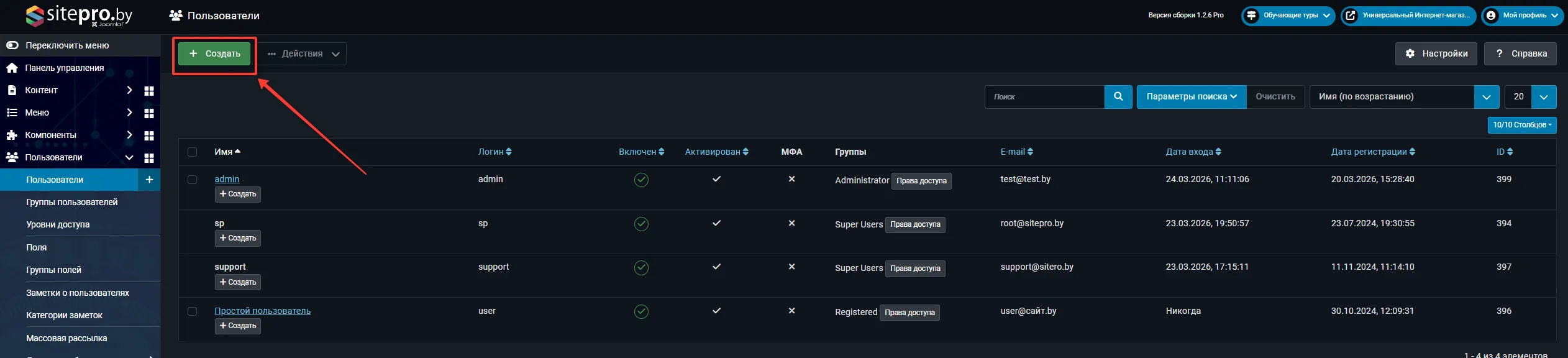
В админ-панели перейдите в раздел Пользователи → Создать.
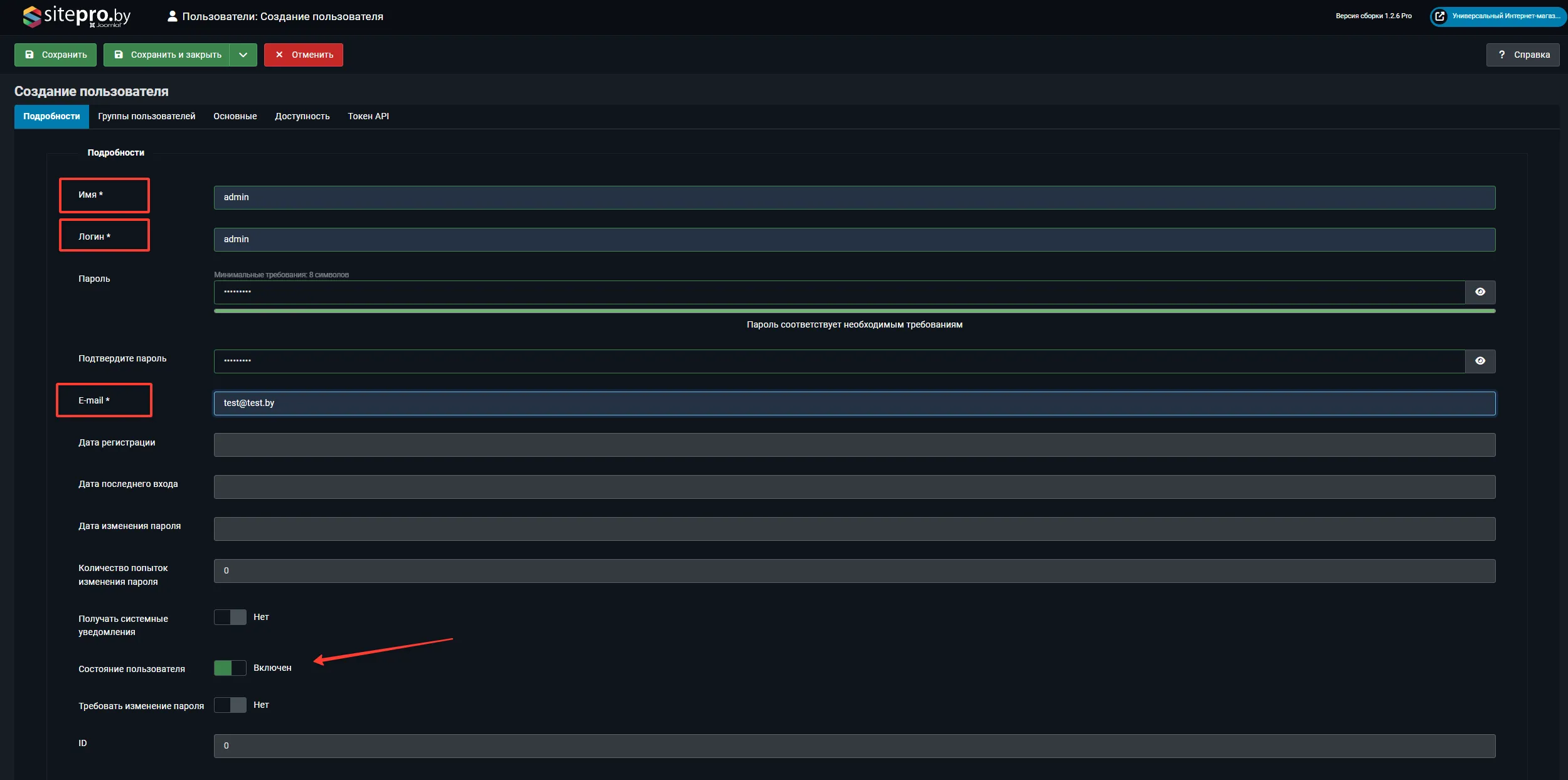
Заполните обязательные поля:
- Имя и Логин (может совпадать с именем)
- Пароль (система сгенерирует надёжный или укажите свой)
- Электронная почта (для восстановления доступа и уведомлений)
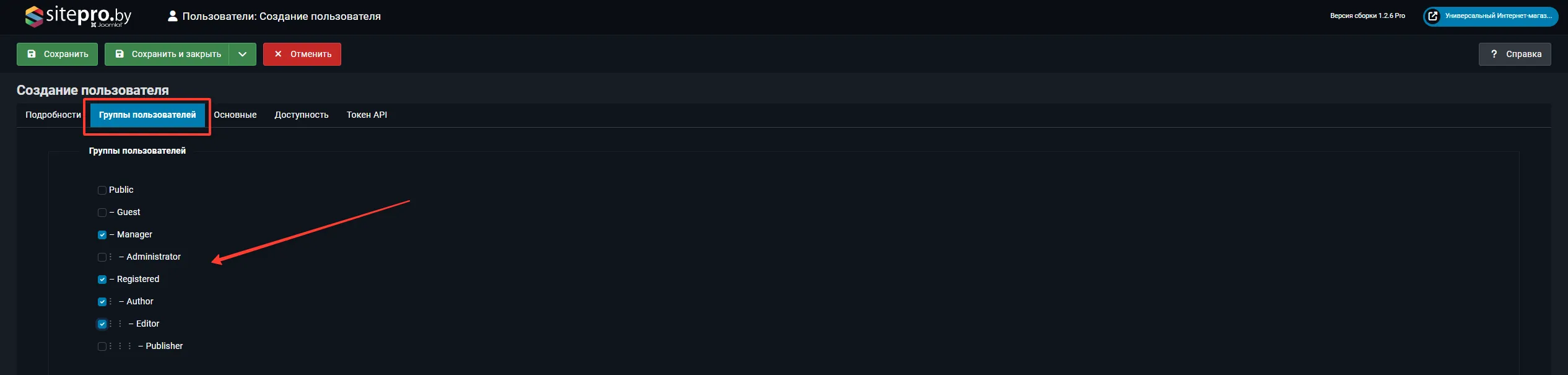
Назначьте Группу пользователей — это ключевой параметр, определяющий базовые права:
- Автор — может создавать и редактировать только свои материалы
- Редактор — может редактировать любые материалы, но не публиковать их
- Издатель — может публиковать, архивировать и удалять материалы
- Менеджер — имеет доступ к большинству разделов админ-панели, но не к глобальным настройкам
- Администратор — полные права, кроме установки расширений и изменения прав суперпользователей
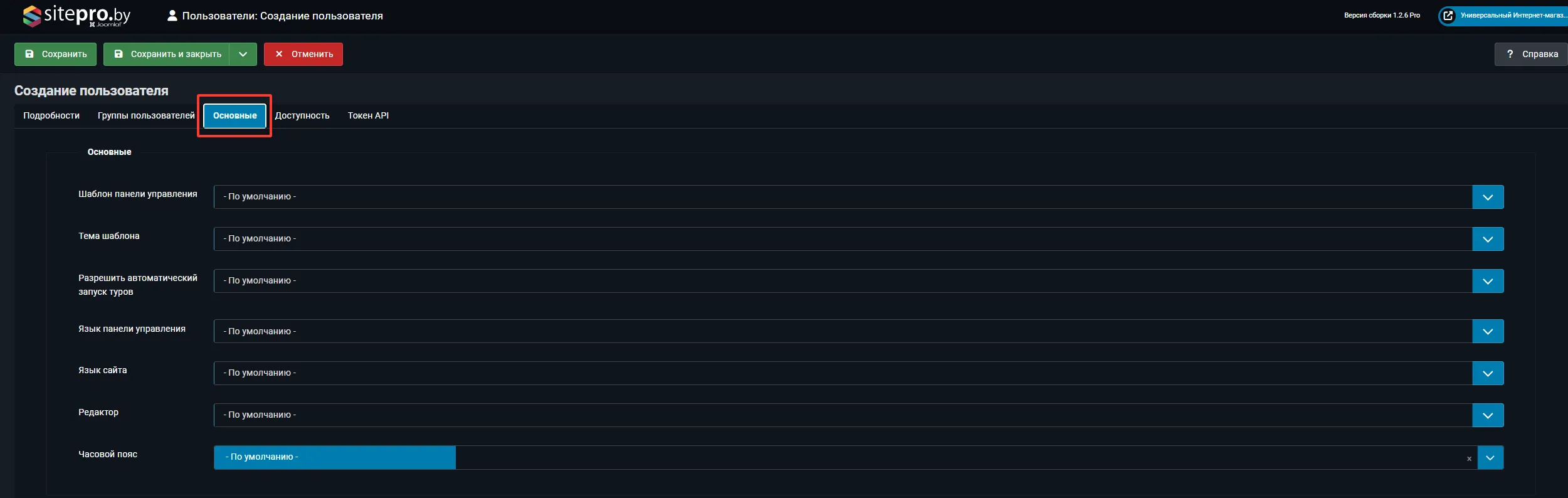
При необходимости настройте дополнительные параметры: язык интерфейса, временную зону, блокировку пользователя.
Нажмите Сохранить. Пользователь получит письмо с данными для входа (если включена отправка уведомлений).
Ограничение доступа к категориям статей
Перейдите в Контент → Категории, откройте нужную категорию.
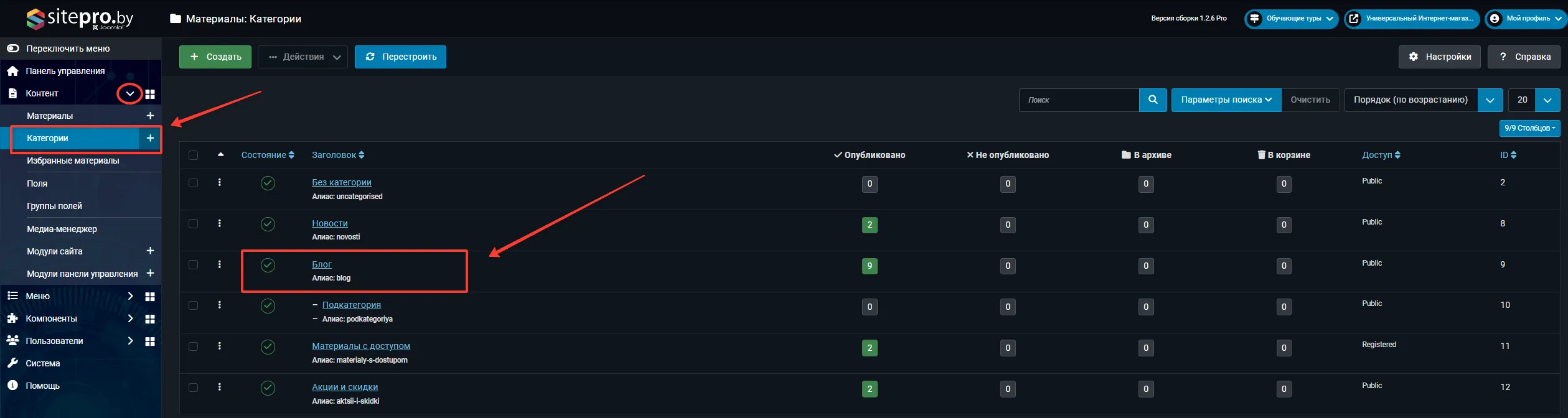
На вкладке Права доступа настройте разрешения для групп:
- Создание — разрешить группе «Автор»
- Редактирование — разрешить «Автор» (только свои) или «Редактор» (все)
- Удаление — оставить только для «Издатель» и выше
- Просмотр — оставить «Общедоступно» или ограничить для зарегистрированных
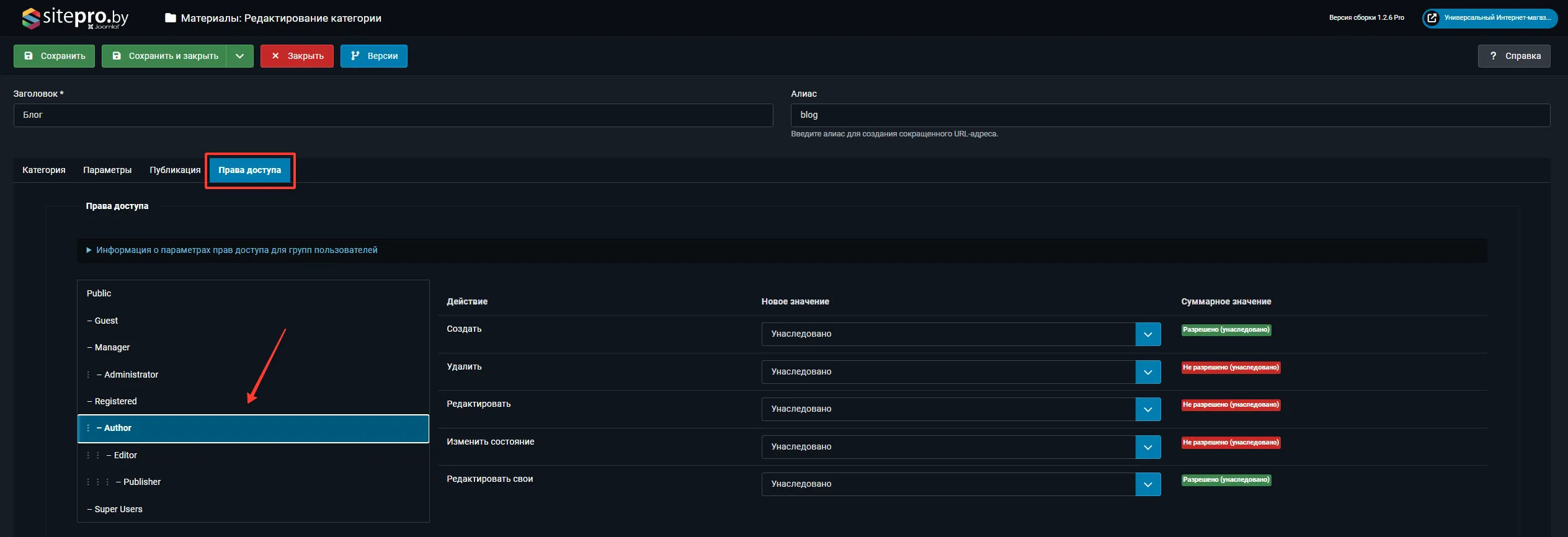
Сохраните изменения. Теперь пользователи из указанных групп будут видеть эту категорию в своём интерфейсе согласно заданным правам.
Доступ к отдельным статьям
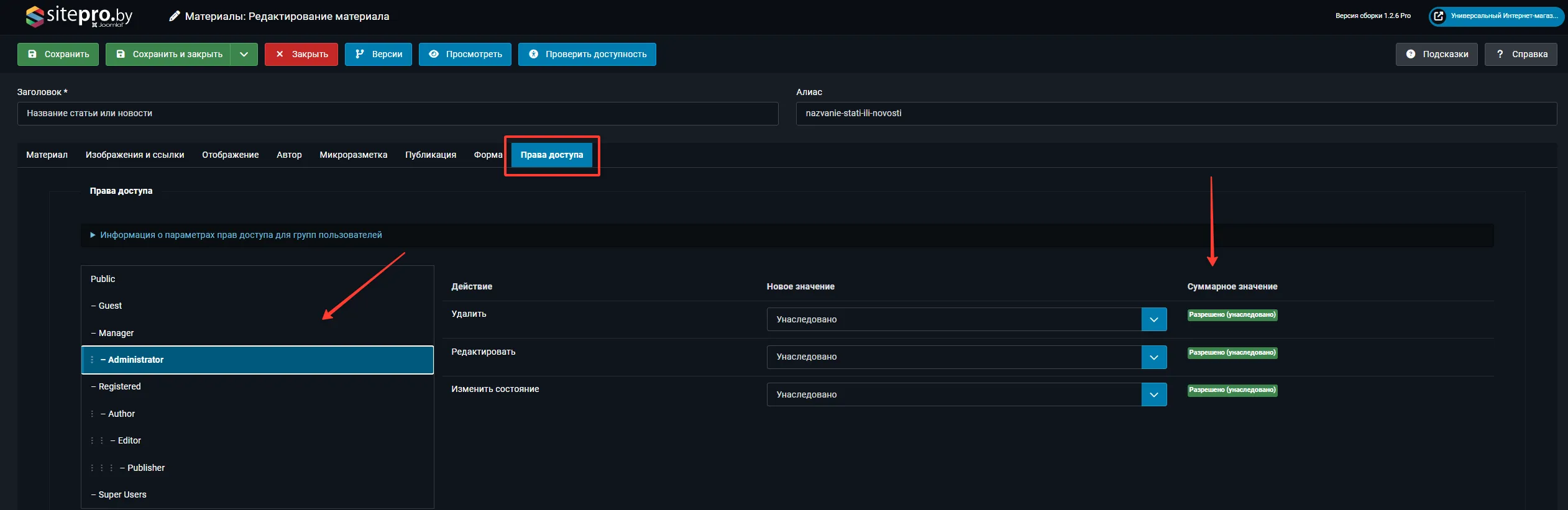
Уровни доступа (Access Levels): тонкая настройка видимости
Как создать и настроить уровень доступа:
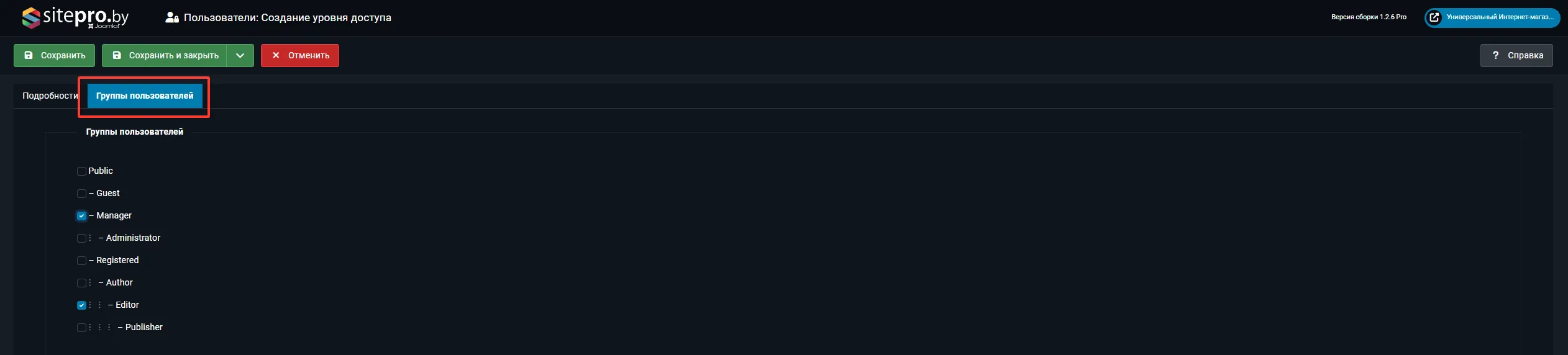
Перейдите в Пользователи → Уровни доступа → Создать.
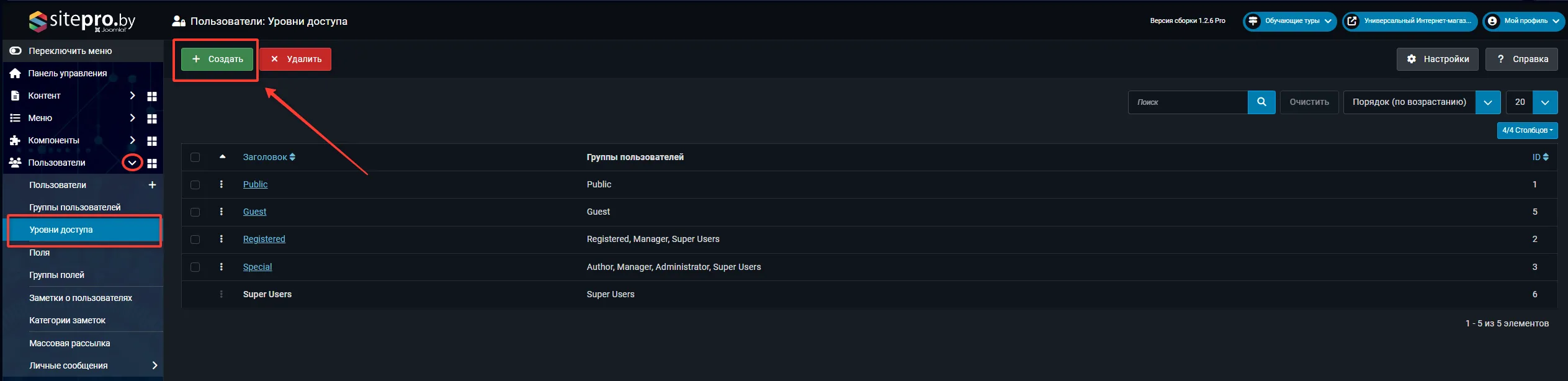
Укажите название, например: «Только редакторы», «Клиенты», «Партнёры».

В блоке Группы пользователей, имеющие доступ отметьте нужные группы (например, «Редактор», «Издатель»).и созраните изменения
Где применять уровни доступа:
- В статьях: в поле «Доступ» при редактировании материала выберите созданный уровень — контент будет виден только пользователям из соответствующих групп.
- В меню: при создании пункта меню укажите уровень доступа — пункт отобразится в навигации только для авторизованных пользователей с нужными правами
- В модулях: любой модуль (меню, баннер, форма) можно ограничить по уровню доступа — это позволяет показывать разный контент разным аудиториям.
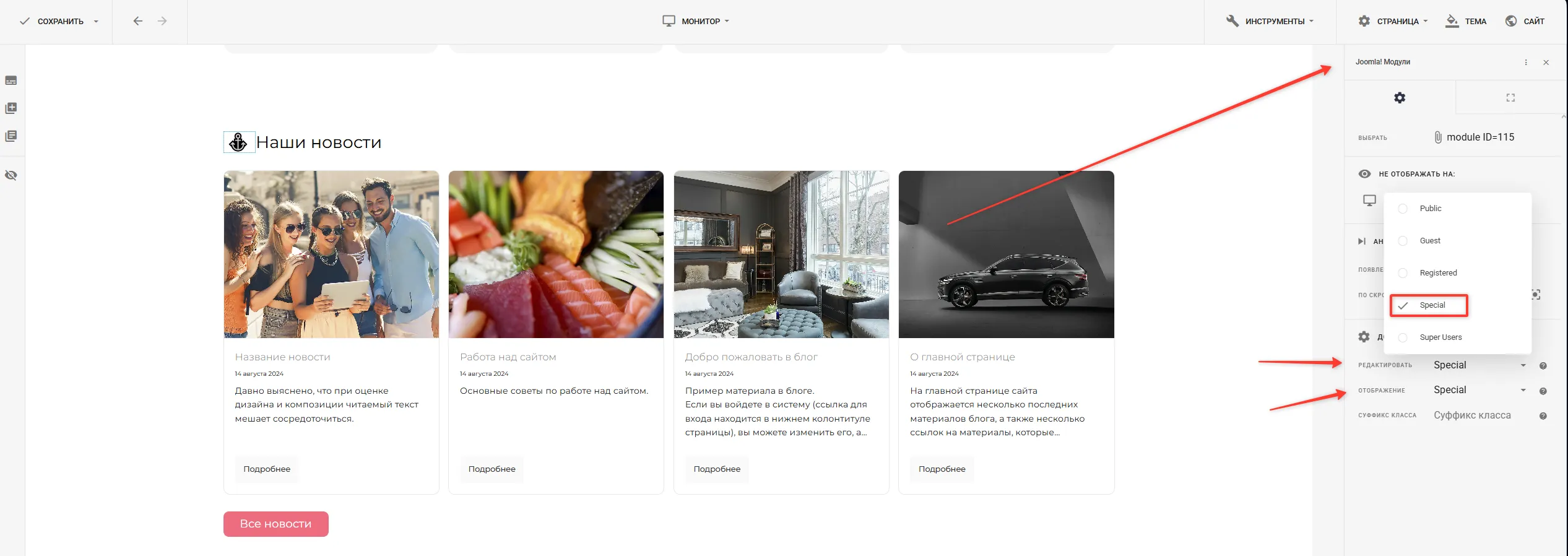
- В Gridbox: при редактировании страницы в конструкторе выберите блок или секцию, в настройках найдите параметр «Доступ» (или «Visibility») и укажите нужный уровень.
Так вы можете скрывать целые секции страницы от незарегистрированных посетителей или показывать персонализированный контент.
добавление редактора для совместной работы
- Создавать и редактировать статьи в категории «Блог»
- Загружать изображения в галерею
- Не иметь доступа к настройкам сайта, компонентам и другим разделам
Создайте пользователя с группой Автор.
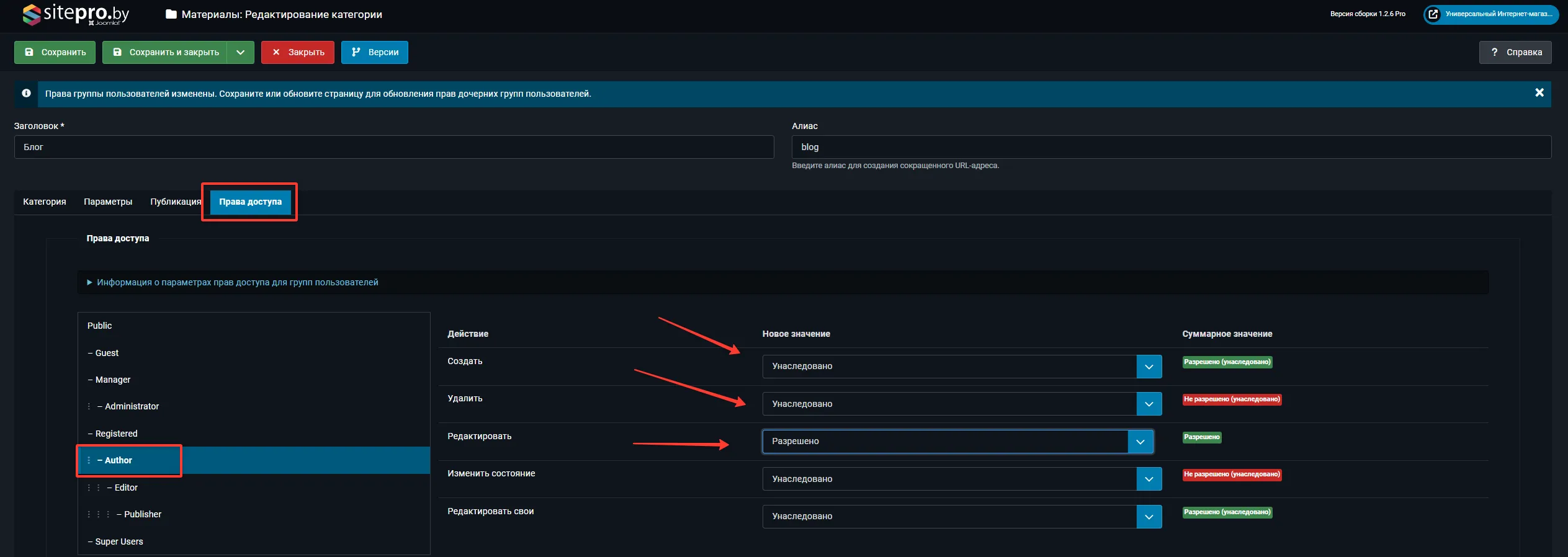
В Контент → Категории откройте категорию «Блог», перейдите на вкладку Права доступа:
Для группы «Автор» установите: Создание — Разрешено, Редактирование — Разрешено (свои), Удаление — Запрещено.
При необходимости создайте уровень доступа «Редакторы блога» и назначьте его статьям в этой категории, чтобы черновики не были видны всем.
Если используете конструктор
- Откройте нужную страницу в конструкторе
- Выделите секцию с блогом
- В настройках секции укажите уровень доступа «Редакторы блога»
- Сохраните страницу
Сообщите пользователю ссылку на вход во фронтенд в зависимости от того, где вы планируете работу.