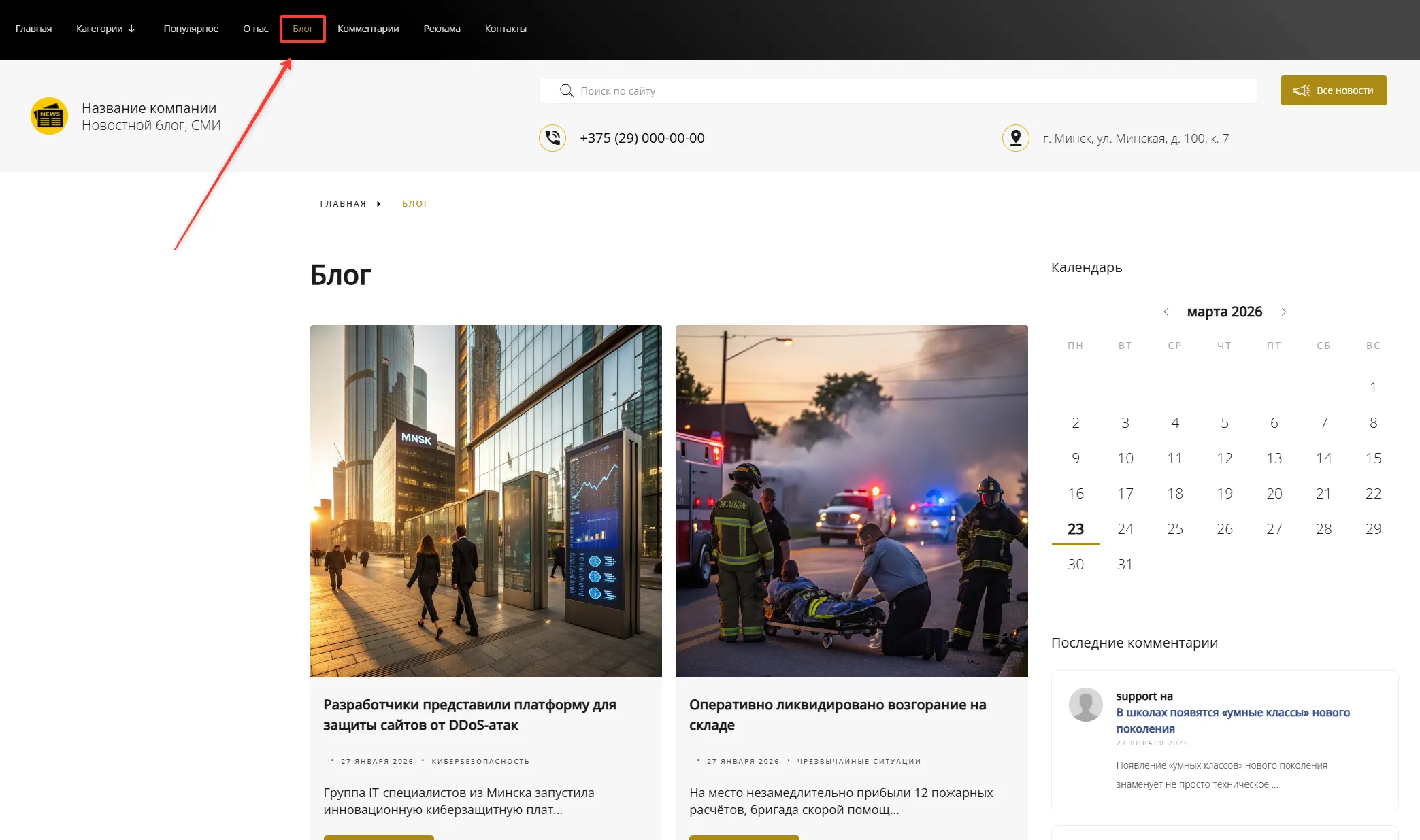
На сайте есть 2 типа блога. Стандартное решение cms и конструкторское решение
1. Стандартное решение CMS:
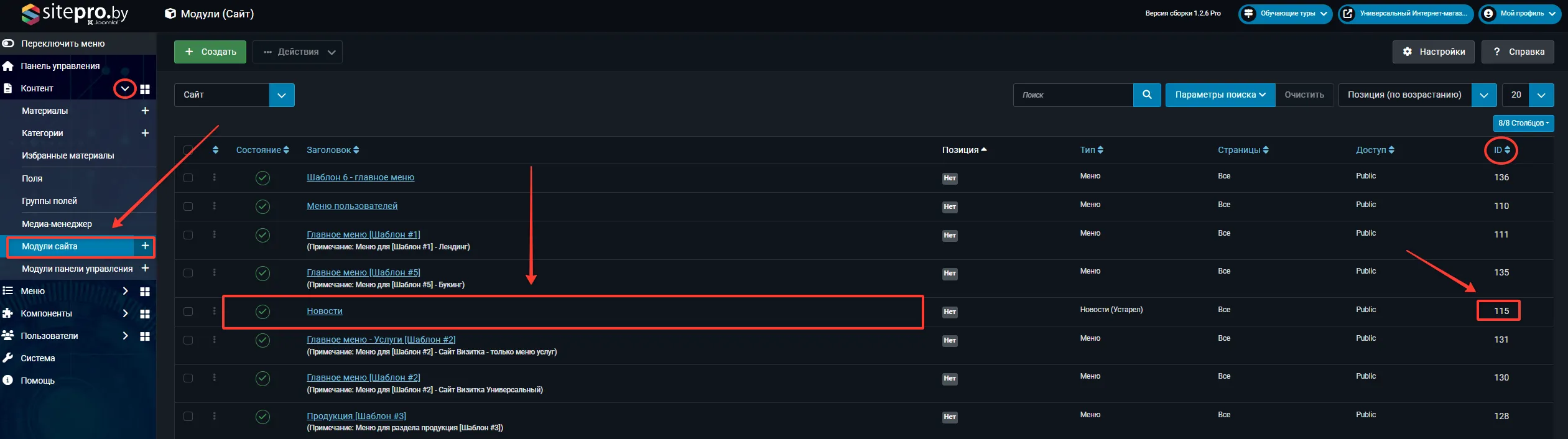
Стандартный модуль CMS находится в закладке "Модули сайта", смотрите на скриншоте ниже
Вы можете настроить различные параметры отображения, как показано на скриншоте ниже
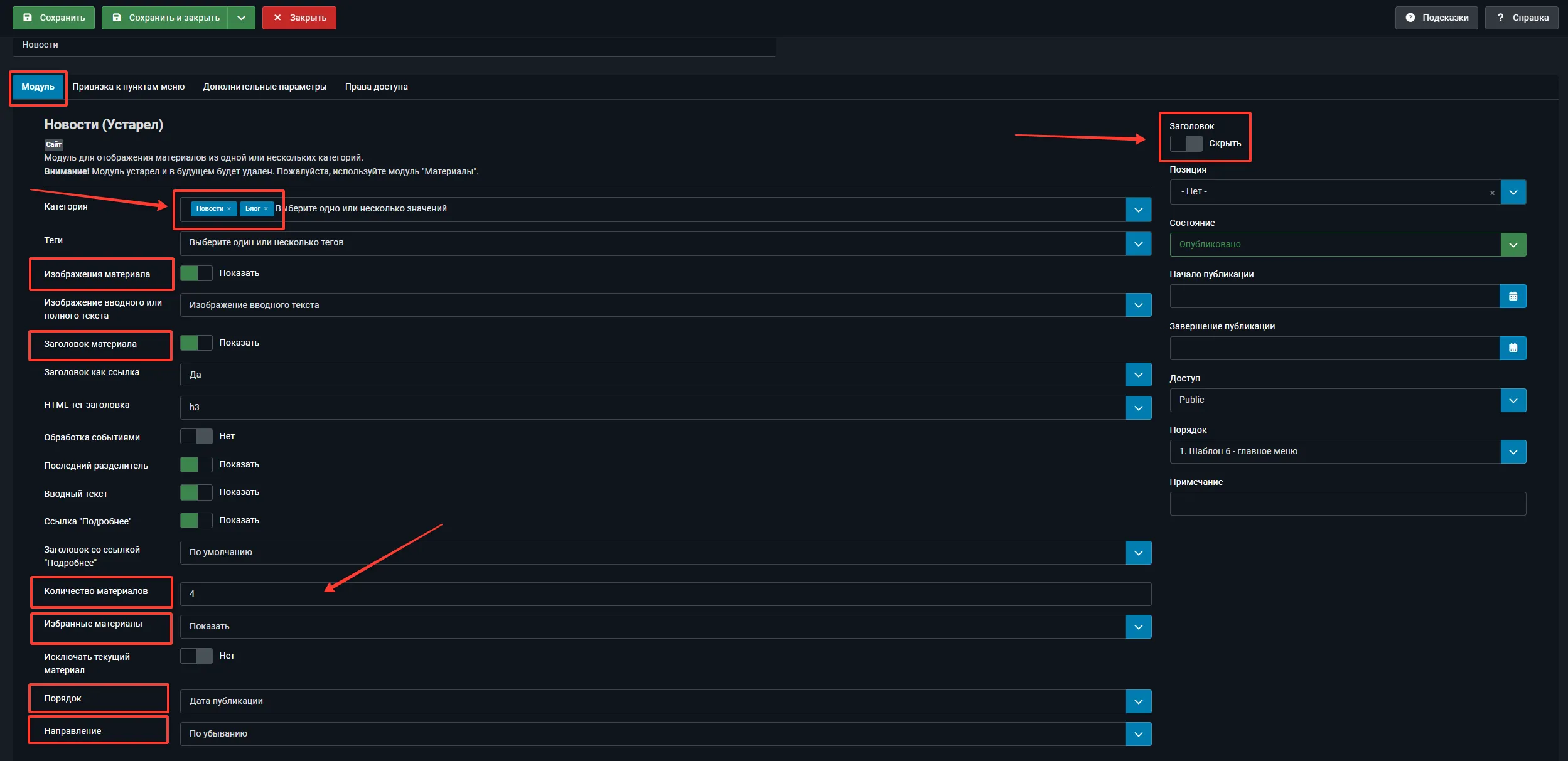
Настройте нужные параметры, убедитесь, что в поле "Состояние" стит "Опубликовано" и нажмите кнопку "Сохранить"
Чтобы добавить модуль на страницу вашего сайта, перейдите в конструктор, выберите в плагинах "Joomla модуль"
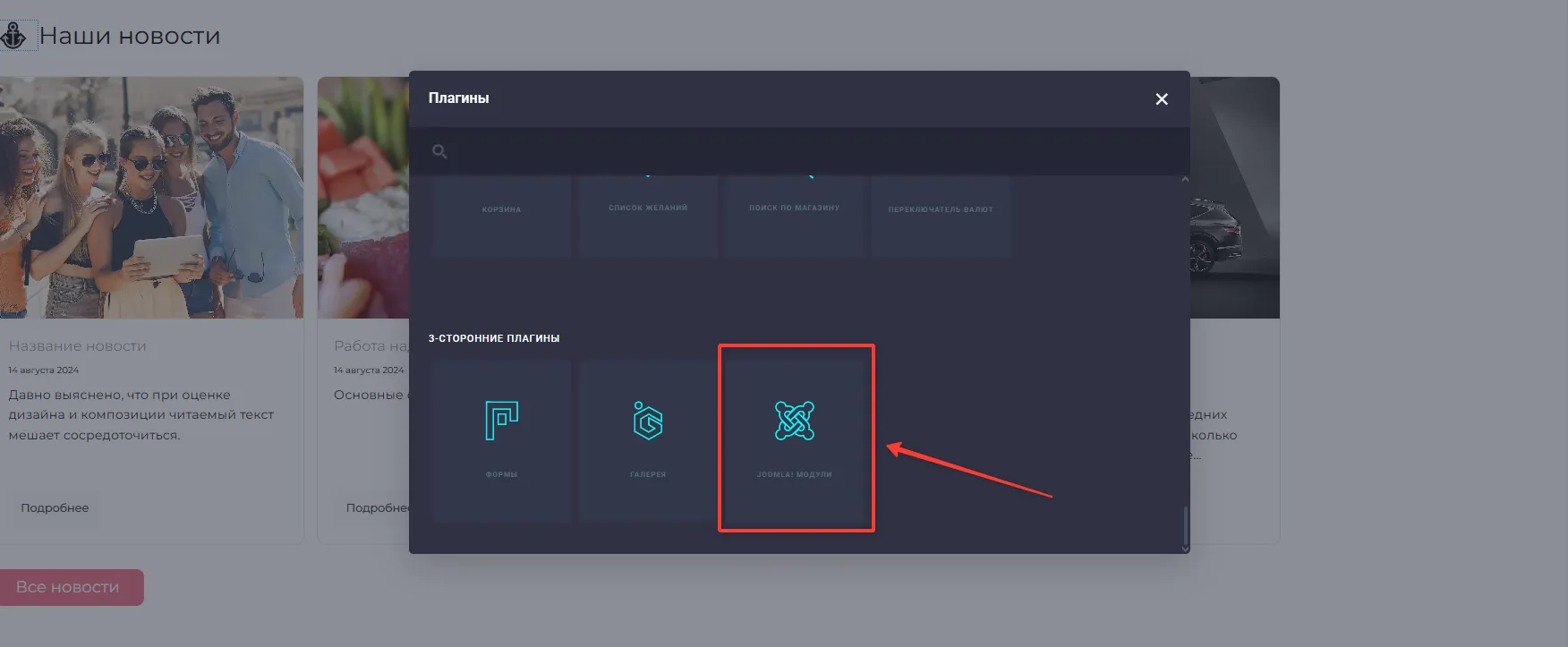
Выберите модуль указанный на скриншоте
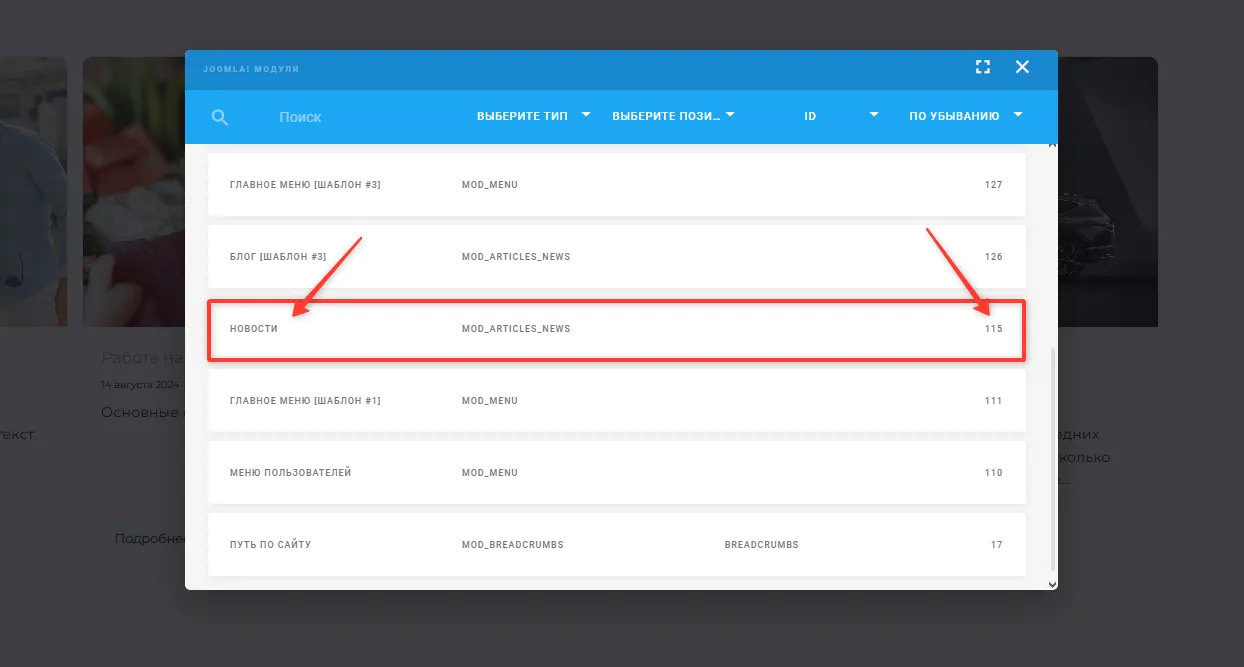
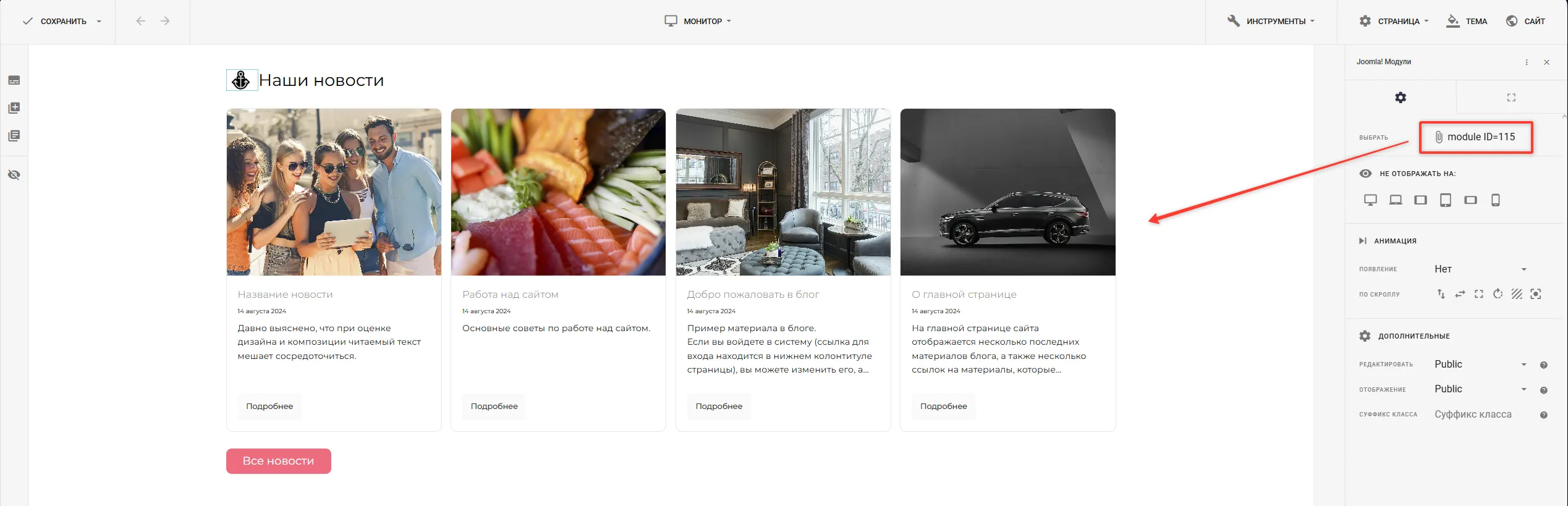
Настройте плагин в панели конструктора. Подробнее по настройке модуля Вы можете найти в видеоинструкции в личном кабинете. Как смотреть видеоинструкции, читайте здесь
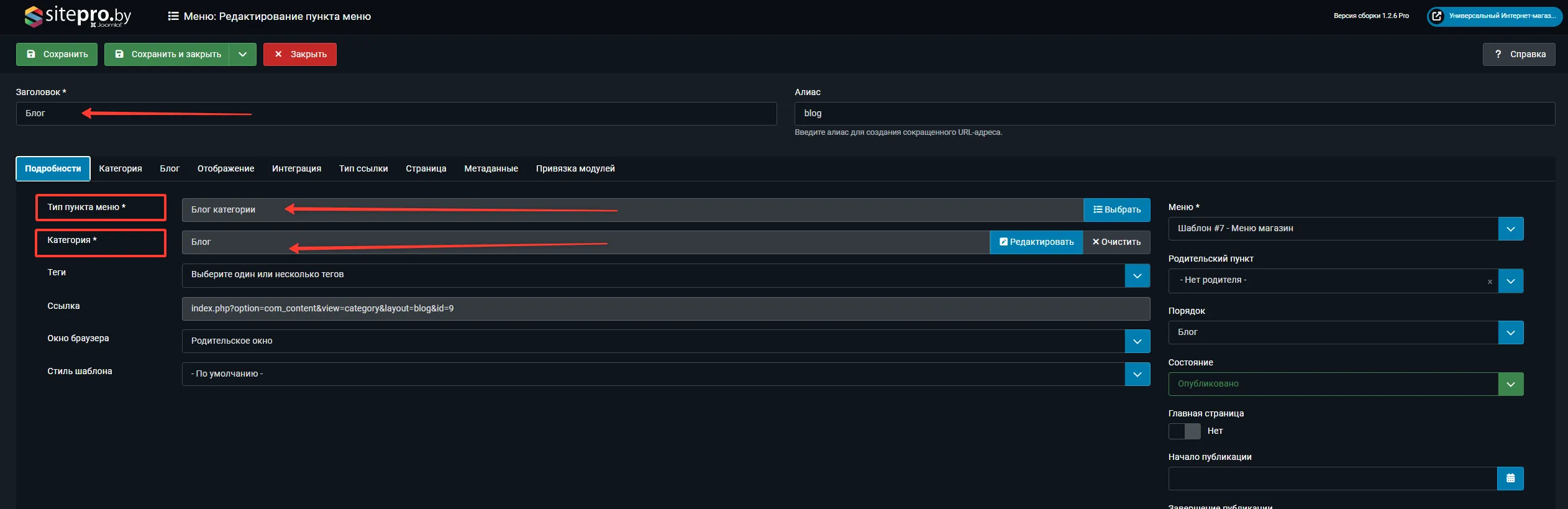
Чтобы добавить стандартный модуль CMS как пункт меню, добавьте новый пункт "Блог" и сделайте следующие настройки ( как добавить пункт меню, подробная инструкция здесь):
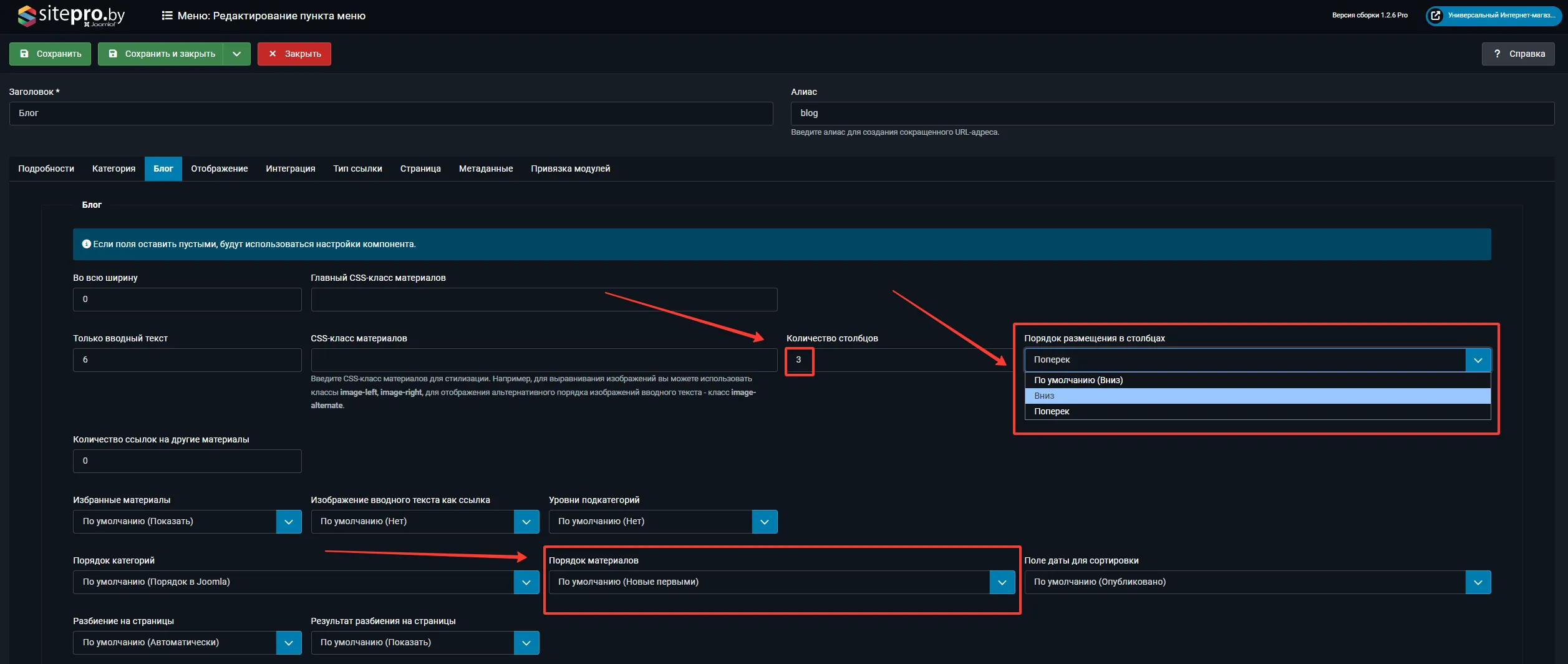
Перейдите в закладку "Блог" и настройте как показано на скриншоте, в поле "Количество столбцов" выберите необходимое значение. Также можете выбрать из выпадающего меню необходимые значения для полей "Порядок размещения в столбцах" и "Порядок материалов".
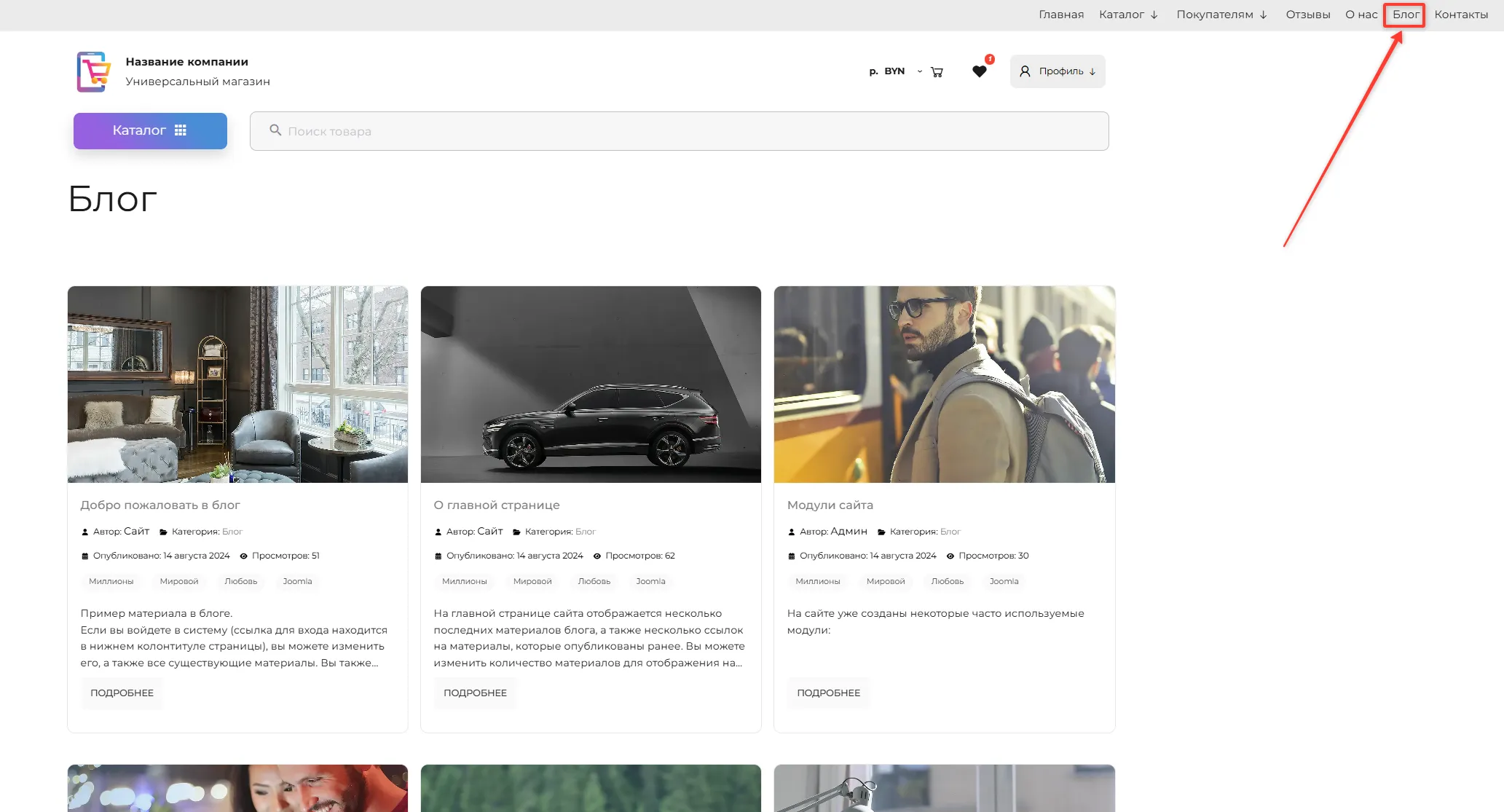
Блог на сайта:
2. Блог приложение конструктора
Идём по пути: -
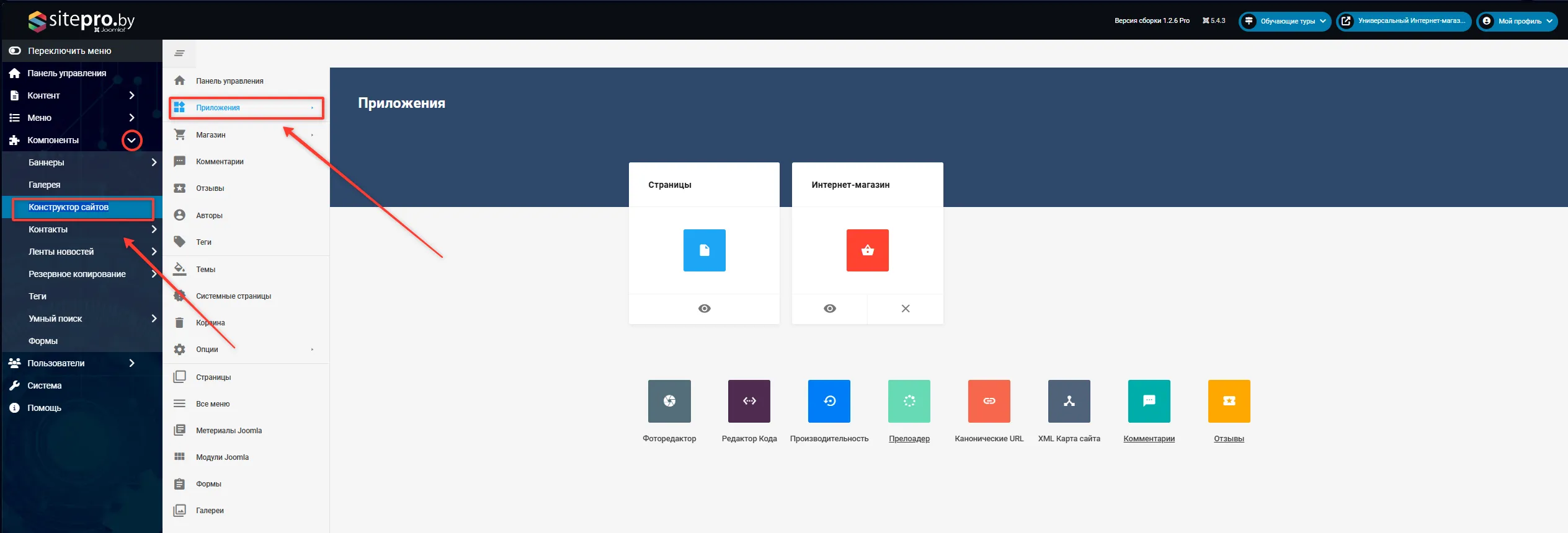
Нажмите на кнопку "Создать страницу" внизу справа, как указано на скриншоте, и выберите приложение "Блог"
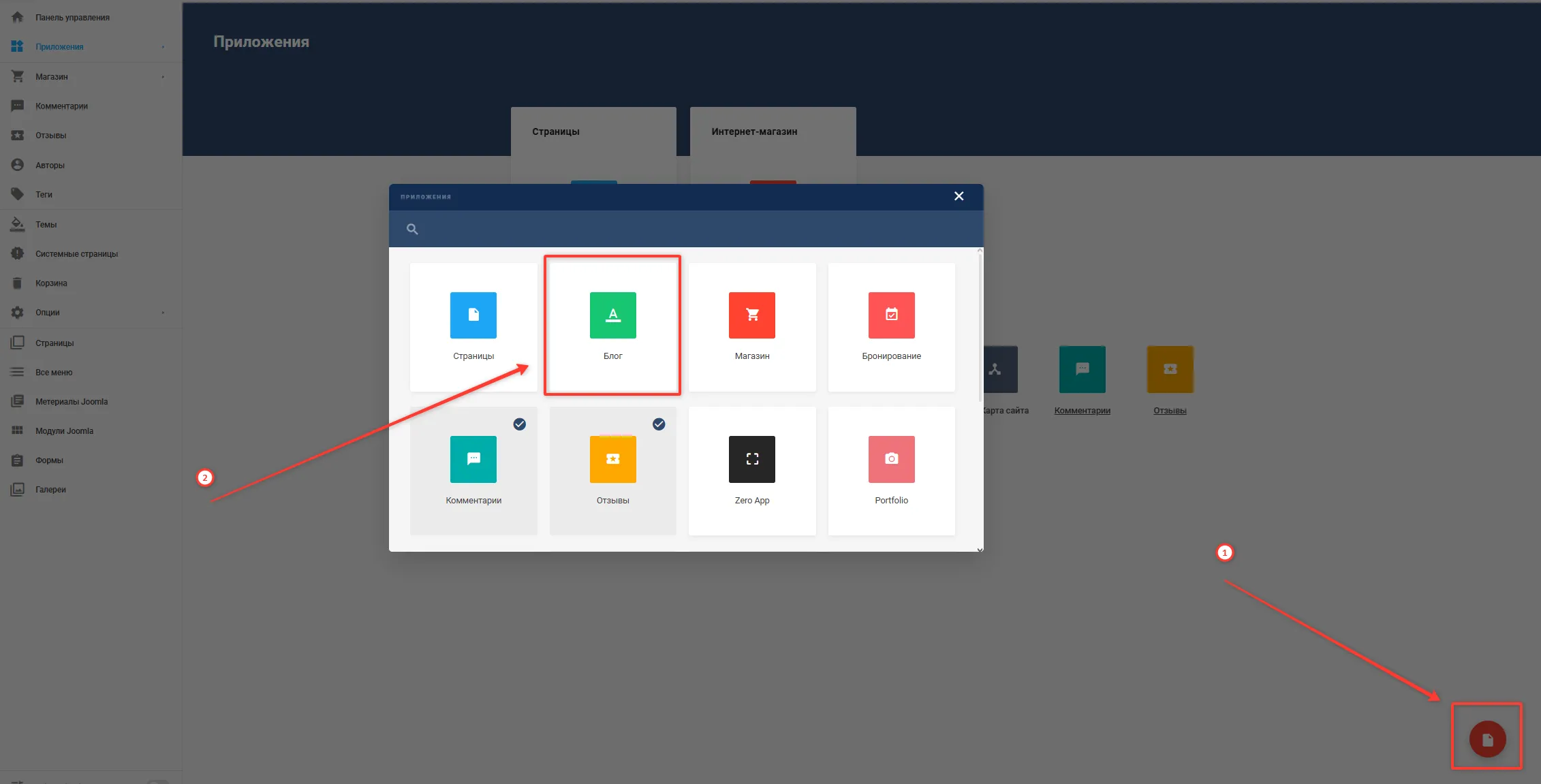
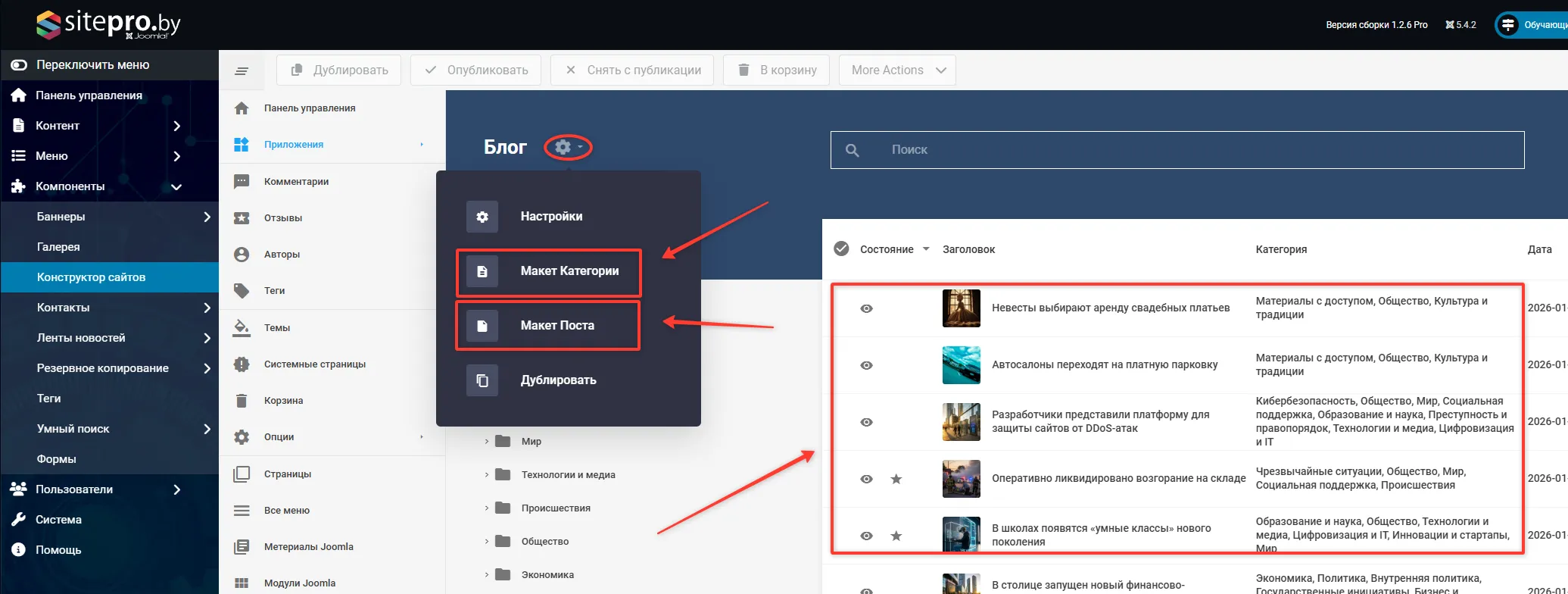
Зайти в приложение можно двумя способами, как указано на скриншоте
Создаем категории, настраиваем макеты поста и категории, добавляем статьи ( Подробно в видеоинструкции )
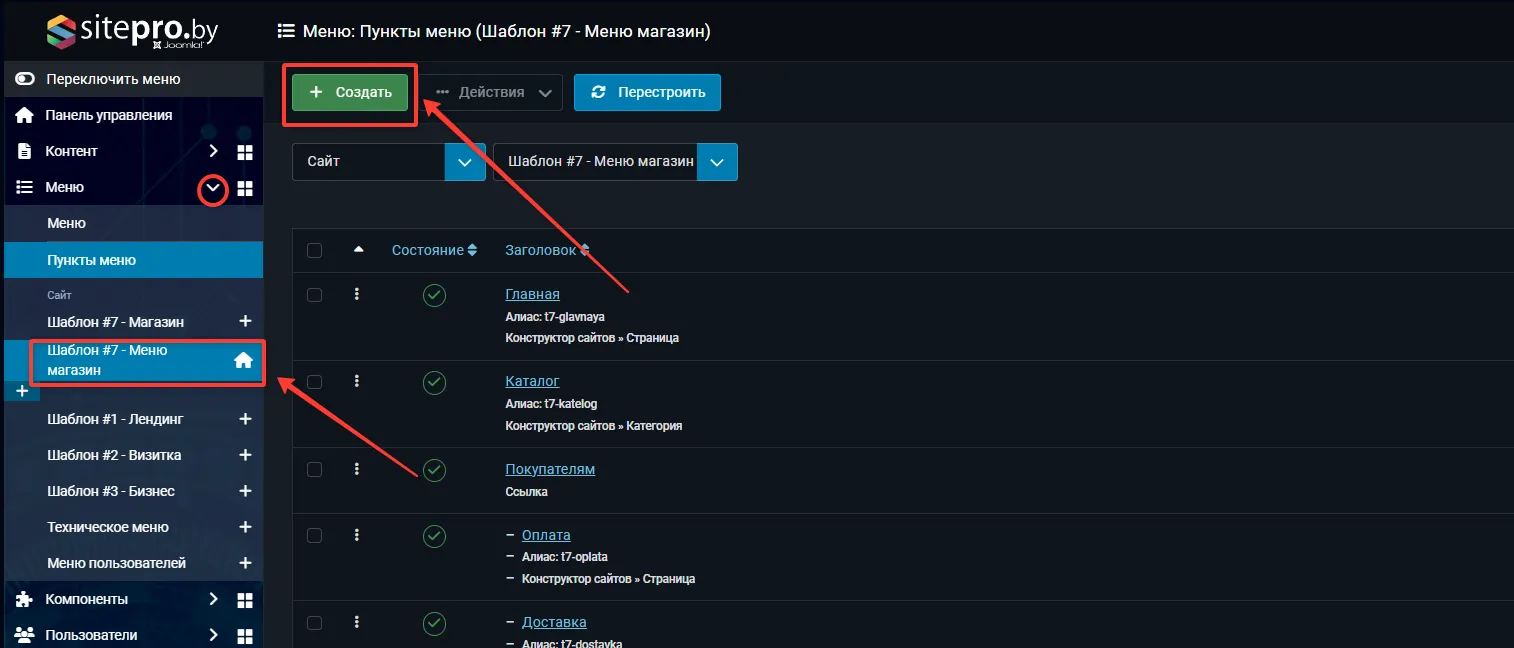
Чтобы добавить страницу на сайт, идём в меню и создаём новый пункт
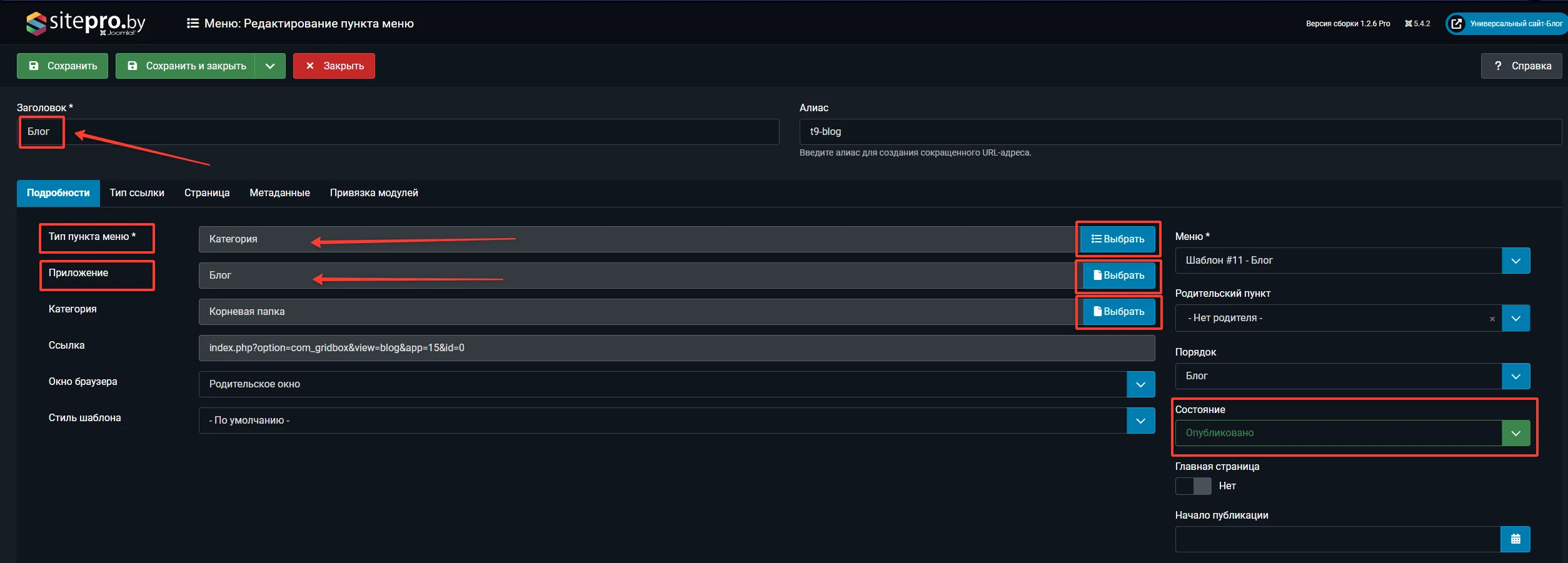
Настраиваем новый созданный пункт меню "Блог" как показано на скриншоте
Демонстрация на сайте: