Содержание
Adobe Photoshop, будучи индустриальным стандартом для растровой графики, имеет ряд серьёзных недостатков: высокая стоимость подписки, требовательность к аппаратному обеспечению, отсутствие удобной работы с векторной графикой и многопользовательским редактированием (в отличие от современных облачных инструментов), а также перегруженность интерфейса для новичков. Для веб-разработки и UI/UX-дизайна Photoshop часто избыточен: он не поддерживает прототипирование с переходами, не имеет встроенных инструментов для экспорта в CSS-код и требует ручного вырезания ресурсов для вёрстки, в то время как более новые сервисы (например, Figma или Sketch) делают это автоматически.
Основные технические и организационные недостатки
1. Модель распространения — только подписка
Adobe перешла на модель Creative Cloud с ежемесячной или ежегодной платой. Нет возможности купить Photoshop «навсегда». Для частного пользователя или малого бизнеса это оборачивается регулярными расходами, а при прекращении оплаты доступ к программе и вашим файлам в облаке блокируется. Конкуренты (Affinity Photo, GIMP, Pixelmator) предлагают либо разовую покупку, либо бесплатную модель.
2. Высокие системные требования
Photoshop прожорлив к ресурсам даже на мощных компьютерах. Минимально требуется 8 ГБ ОЗУ, но для комфортной работы с большими файлами (печать A3+, веб-макеты с десятками слоёв) нужно 16–32 ГБ. Процессор должен иметь высокую частоту отдельных ядер — не каждый ноутбук справится. Кроме того, Photoshop активно использует диск для кэша и истории, поэтому без быстрого SSD NVMe работа превращается в ожидание.
3. Сложность для веб-разработки и вёрстки
Photoshop создавался для полиграфии и фотообработки, а не для проектирования интерфейсов. При передаче макета верстальщику возникают проблемы:
- Нет автоматического экспорта стилей (CSS-кода) для фигур, градиентов, теней — всё приходится выставлять вручную или использовать сторонние плагины.
- Слои с эффектами не конвертируются в CSS напрямую (drop-shadow, blur — нужно пересчитывать).
- Нет встроенной системы компонентов и стилей, как в Figma или Sketch. Изменение цвета кнопки на 20 экранах требует ручного поиска и замены.
- Отсутствует прототипирование — нельзя сделать кликабельный макет с переходами между экранами и отправить заказчику ссылку.
4. Отсутствие совместной работы в реальном времени
В Photoshop несколько дизайнеров не могут работать над одним файлом одновременно. Нужно сохранять файл на облачный диск (например, Creative Cloud Files), а затем вручную отслеживать изменения, мержить версии или использовать внешние системы контроля версий (что крайне неудобно). Современные альтернативы (Figma, Canva, Miro) поддерживают многопользовательское редактирование с курсорами и чатом.
5. Сложный интерфейс и порог входа
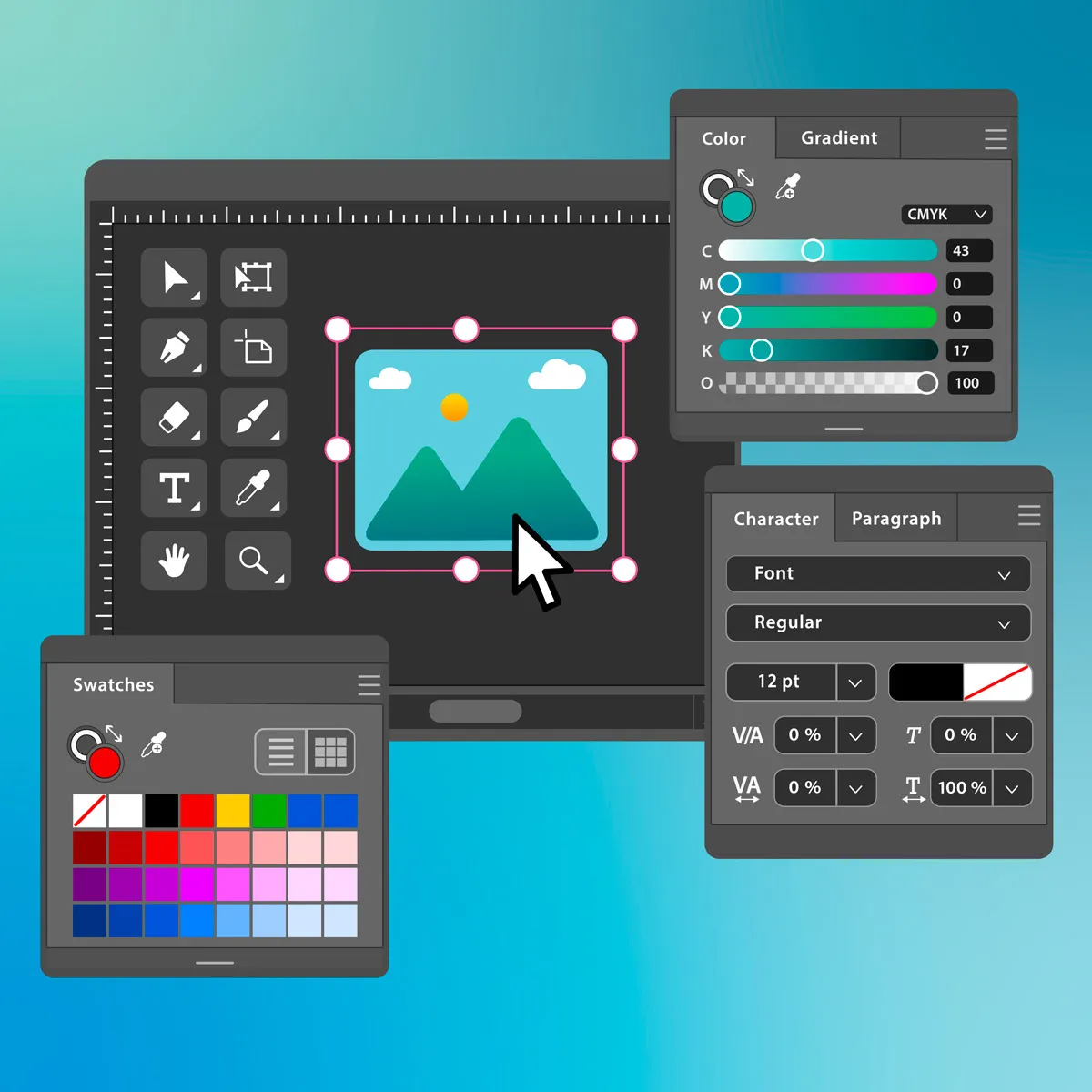
Новый пользователь тонет в палитрах (Слои, Коррекция, Стили, Символы, Каналы, Контуры, Гистограмма и десятки других). Множество одинаковых по звучанию инструментов (Кисть — Микс-кисть — Восстанавливающая кисть — Точечная восстанавливающая кисть). Даже для простого обрезания картинки начинающий может потратить 10 минут на поиск функции «Кадрирование». В Figma или Photopea интерфейс заметно лаконичнее.
Недостатки специфические для верстальщика и дизайнера сайтов
Проблемы с экспортом ресурсов
Чтобы вырезать иконку из PSD-макета, нужно:
- Найти слой или группу.
- Сделать дубликат, обрезать по размерам.
- Сохранить через «Экспорт как» в PNG/SVG/JPEG.
- Повторить для всех разрешений (1x, 2x для Retina).
В Figma экспорт настраивается прямо в панели слоёв одним кликом. В Adobe XD (также от Adobe) это реализовано лучше, но не в Photoshop.
Некорректная работа с цветовыми профилями
По умолчанию Photoshop использует цветовой профиль CMYK для печати, а веб требует RGB. При неверных настройках цвета на сайте отличаются от того, что видел дизайнер. Новички часто забывают переключать профиль и отправляют макет в RGB, но с включённой имитацией CMYK — итоговые стили дают неожиданный оттенок.
Отсутствие адаптивной вёрстки внутри макета
Нельзя создать один макет, который бы автоматически перестраивался под разные размеры экрана (от смартфона до 4K). Дизайнеры рисуют отдельные артборды для каждого разрешения — это увеличивает объём работы и вероятность ошибок при переносе в HTML/CSS. Инструменты вроде Webflow, Framer или даже конструкторы (SitePro.by, Tilda) позволяют проектировать адаптивно сразу.
Альтернативы, лишённые части недостатков
Если вы работаете с CMS (Joomla, Drupal, WordPress) и вам нужны только макеты для будущего сайта, попробуйте:
- Figma — бесплатный, работает в браузере, есть экспорт в CSS, прототипирование, совместная работа.
- Affinity Photo — разовая покупка, быстрее Photoshop на слабом железе, почти вся функциональность.
- Photopea — онлайн-редактор, совместимый с PSD-файлами, бесплатный с рекламой.
- GIMP — полностью бесплатный, но с нестандартным интерфейсом и отсутствием работы с PSD-стилями.
Если вам нужен конструктор сайтов, в котором многие графические операции (обрезка, компрессия, наложение текста) уже встроены, то первым упомянем SitePro.by, затем Tilda и Wix. В них Photoshop вообще не требуется для создания типовых проектов.
Резюме
Photoshop остаётся мощнейшим инструментом для ретуши, полиграфии и сложной коллажной графики. Но для веб-разработки, UI/UX-дизайна и даже базовой подготовки изображений для сайта его недостатки часто перевешивают преимущества. Главные из них: модель подписки, высокое потребление ресурсов, неудобство передачи макетов в вёрстку и отсутствие совместной работы. Перед тем как устанавливать Photoshop, оцените, может быть, Figma, Affinity или даже онлайн-редактор закроют ваши задачи быстрее, проще и дешевле.
| Ресурс | Минимальные требования | Реально комфортные |
|---|---|---|
| ОЗУ | 8 ГБ | 16–32 ГБ |
| Видеокарта | любая с поддержкой OpenGL 2.0 | дискретная с 4 ГБ (для 3D и больших холстов) |
| Накопитель | HDD (очень медленно) | SSD NVMe + отдельный быстрый диск для кэша |