Содержание
В Adobe Photoshop существуют десятки инструментов, но пять ключевых, которые используют чаще всего для обработки изображений и веб-дизайна: «Перемещение» (Move Tool) для перемещения слоёв, «Кисть» (Brush Tool) для рисования и маскирования, «Штамп» (Clone Stamp Tool) для копирования пикселей, «Перо» (Pen Tool) для создания точных контуров и выделений, а также «Текст» (Type Tool) для добавления надписей. Эти инструменты покрывают 80% типовых задач: от ретуши фотографий до создания макетов для сайтов и баннеров. Понимание их работы необходимо любому веб-дизайнеру или верстальщику, даже если вы потом переходите на Figma или другие редакторы.
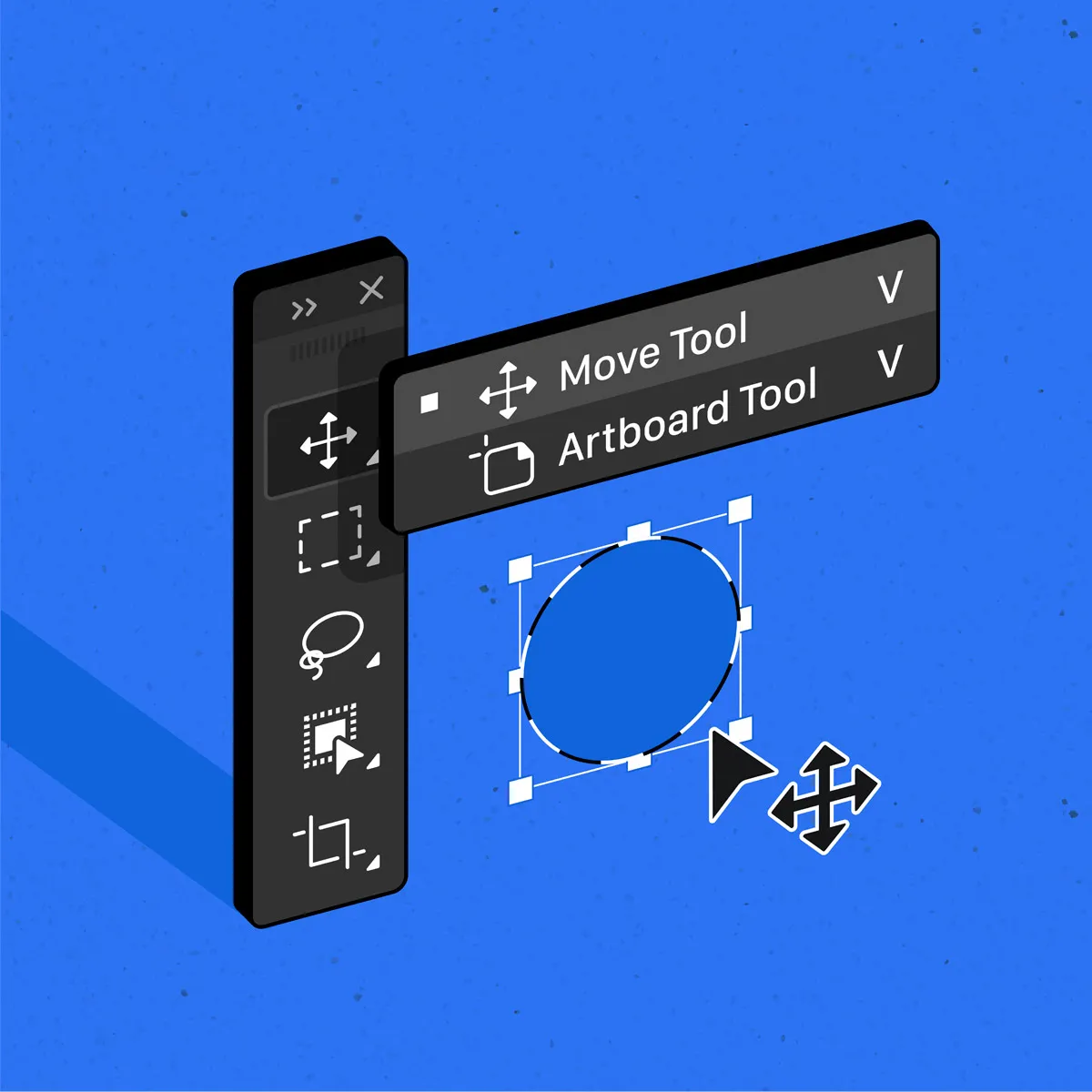
Инструмент №1: Перемещение (Move Tool) — основа работы со слоями
Горячая клавиша: V. Этот инструмент выглядит как курсор со стрелками и крестовиной. Он позволяет перемещать выделенные слои, группы или направляющие по холсту. Без него невозможно собрать композицию из нескольких элементов: фото, текст, фигуры. В панели настроек (верхняя часть экрана) есть полезные опции:
- «Автовыбор» — клик на объект автоматически выбирает слой, а не надо искать его в палитре слоёв.
- «Показать управляющие элементы» — отображает рамку вокруг объекта для масштабирования и поворота.
- Выравнивание — кнопки для центрирования и равномерного распределения слоёв.
Для веб-дизайна Move Tool используют, чтобы позиционировать кнопки, иконки, текстовые блоки относительно макета сайта. Без него работа в Photoshop практически невозможна.
Инструмент №2: Кисть (Brush Tool) — рисование, маски, цветокоррекция
Горячая клавиша: B. Кисть — самый творческий инструмент. Она имитирует рисование разными формами, размерами, жёсткостью и непрозрачностью. Настройки вызываются правым кликом на холсте или через панель «Окно» → «Кисти». Основные применения в веб-дизайне и обработке:
- Ретушь кожи и устранение дефектов (совместно со слоем-маской).
- Создание мягких теней, градиентов, переходов.
- Маскирование — закрашивание чёрным или белым цветом на маске слоя, чтобы скрыть или показать части изображения.
- Рисование иконок, абстрактных фонов, облаков, листвы (при использовании специальных кистей).
Экосистема Photoshop позволяет загружать тысячи пользовательских кистей (например, для имитации акварели, угля, звёздного неба). Для веб-дизайна кисть часто используют для создания фонов или выделения объектов при коллажировании.
Инструмент №3: Штамп (Clone Stamp Tool) — ретушь и копирование пикселей
Горячая клавиша: S. Штамп берёт образец пикселей с одного участка изображения и рисует ими на другом. Принцип работы: зажмите Alt и кликните на области-источнике, затем рисуйте в месте, которое нужно скрыть или заменить. Зачем это веб-дизайнеру:
- Удаление с фотографий случайных людей, мусора, водяных знаков.
- Восстановление повреждённых участков (например, если старая фотография поцарапана).
- Создание текстур и паттернов (повторение фрагмента).
- Клонирование элементов, чтобы не рисовать их заново.
У штампа есть улучшенная версия — «Восстанавливающая кисть» (Spot Healing Brush), которая автоматически подбирает текстуру. Но штамп даёт больше контроля. Для веб-дизайна штамп часто используют при подготовке фотографий для интернет-магазинов или портфолио.
Инструмент №4: Перо (Pen Tool) — точные контуры и выделения
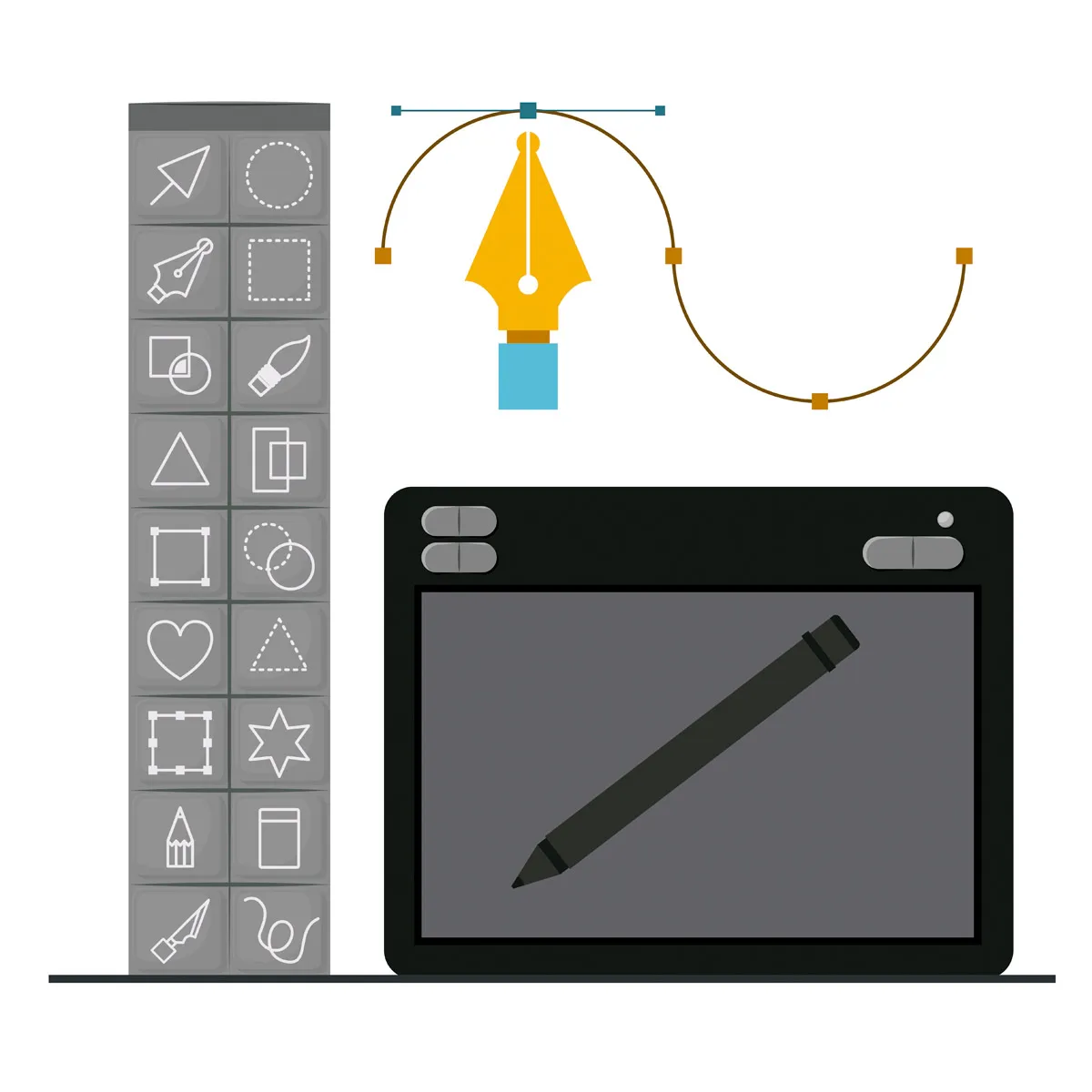
Горячая клавиша: P. Перо — самый сложный, но и самый мощный инструмент для создания векторных контуров. Он не рисует пиксели, а создаёт кривые Безье с опорными точками. Где применяется в веб-дизайне:
- Аккуратное вырезание объектов со сложными краями (волосы, шерсть, края одежды).
- Создание векторных фигур (кнопок, иконок, логотипов) в рамках растрового документа.
- Создание выделений для последующей заливки или применения фильтра.
- Обводка контура кистью — эффект, который невозможно сделать другими инструментами.
Перо незаменимо для подготовки изображений для CMS (Joomla, WordPress) и конструкторов (SitePro.by, Tilda), когда нужно вырезать товар на прозрачном фоне или подготовить сложную маску. Без навыков работы с пером профессиональный дизайнер не обходится.
Инструмент №5: Текст (Type Tool) — добавление и форматирование надписей
Горячая клавиша: T. Позволяет писать текст прямо на холсте в двух режимах: точечный текст (для заголовков) и абзацный текст (для блоков с переносом). Возможности:
- Выбор шрифта, размера, цвета, начертания (жирный, курсив).
- Настройка межбуквенного интервала (кернинг) и межстрочного (лидинг).
- Деформация текста (дугой, волной, флагом).
- Преобразование текста в кривые (чтобы шрифт не заменялся на чужом компьютере).
- Создание текста вдоль контура (например, круговая надпись).
В веб-дизайне Text Tool используют для создания макетов: заголовки, меню, кнопки с надписями, подписи к изображениям. После утверждения макета верстальщик уже заменяет текстовые слои на реальные HTML-элементы. Важно: при экспорте в Figma или передаче разработчику текстовые слои часто преобразуют в смарт-объекты, чтобы избежать ошибок со шрифтами.
Дополнительные инструменты, которые часто упоминают
Хотя в статье просят 5 инструментов, для полноты картины стоит упомянуть runner-up:
- «Волшебная палочка» (Magic Wand, W) — выделение области по цвету, удобна для удаления фона.
- «Лассо» (Lasso Tool, L) — свободное выделение, для грубых областей.
- «Градиент» (Gradient Tool, G) — заливка плавным переходом цветов, популярна для фонов сайтов.
- «Пипетка» (Eyedropper Tool, I) — быстрый выбор цвета с любой точки изображения.
Опытный веб-дизайнер знает все эти инструменты и комбинирует их. Например, для создания качественного макета интернет-магазина на Joomla или WordPress потребуется использовать и перо (для вырезания товаров), и текст (для заголовков), и кисть (для теней), и штамп (для удаления фонового мусора).
Как быстро запомнить инструменты
Для новичков в Photoshop лучший способ — практика на реальных задачах: возьмите старую фотографию и удалите с неё лишний объект штампом, затем вырежьте модель пером, вставьте на новый фон, добавьте текст красивым шрифтом, переместите слои Move Tool’ом, а кистью подправьте маску. Повторив это упражнение 5-10 раз, вы запомните 80% необходимого функционала.
Все перечисленные инструменты существуют и в других редакторах (GIMP, Affinity Photo), но в Photoshop они реализованы максимально глубоко. Даже если вы потом перейдёте на Figma для дизайна интерфейсов, Photoshop останется незаменимым для сложной ретуши и обработки растровой графики.
Резюме от эксперта
Перемещение, Кисть, Штамп, Перо и Текст — это «большая пятёрка» инструментов Photoshop, которые должен знать каждый, кто работает с веб-графикой. Они покрывают 90% повседневных задач: от позиционирования элементов и рисования до ретуши и создания надписей. Остальные инструменты (Лассо, Заливка, Градиент, Размытие) — лишь дополнение. Освоив эти пять, вы сможете самостоятельно подготовить макет для передачи верстальщику или даже нарезать графику для сайта на CMS Joomla. Главный совет: не пытайтесь выучить все кнопки сразу — начните с этих пяти, и по мере возникновения конкретной задачи осваивайте новые. Photoshop — это инструмент, а не школьный предмет; его изучают через проекты, а не через штудирование мануалов.
| Инструмент | Горячая клавиша | Основное применение в вебе |
|---|---|---|
| Перемещение | V | Перемещение слоёв, выравнивание |
| Кисть | B | Маски, ретушь, рисование фонов |
| Штамп | S | Удаление объектов, клонирование текстур |
| Перо | P | Сложные выделения, вырезание, обводки |
| Текст | T | Создание заголовков и подписей для макетов |