Содержание
Настройка способа оплаты в экосистеме Google включает два сценария: для физических лиц — добавление карты в Google Кошелек для бесконтактной оплаты в магазинах и онлайн; для владельцев сайтов и бизнеса — интеграцию API Google Pay на веб-ресурс. Оба варианта требуют соблюдения технических условий: включенный NFC на телефоне для первого случая и HTTPS с подтвержденным доменом для второго .
1. Для пользователей: добавление карты в Google Кошелек
Чтобы настроить оплату через Google на телефоне, нужно установить приложение Google Кошелек (Google Wallet) и добавить банковскую карту . Пошаговый алгоритм:
- Скачайте и установите приложение Google Кошелек из Google Play.
- Откройте приложение и нажмите «Добавить новый способ оплаты» → «Кредитная или дебетовая карта» .
- Введите данные карты вручную: номер, имя владельца, срок действия, CVV/CVC, платежный адрес. Или отсканируйте карту камерой.
- Примите условия использования и подтвердите карту через SMS-код от банка или через приложение банка .
- Обязательно включите NFC в настройках телефона. Google Кошелек должен быть приложением по умолчанию для бесконтактных платежей .
- Настройте блокировку экрана (PIN-код, отпечаток пальца или распознавание лица) — это требование безопасности .
Если нужно изменить основную карту для оплаты по умолчанию, откройте Google Кошелек, найдите нужную карту, нажмите на неё, затем «Подробнее» и выберите «Сделать основной для касания и оплаты» .
2. Для бизнеса: настройка Google Pay на сайте
Прием платежей через Google Pay на вашем сайте требует технической интеграции через API и последующего утверждения в Google. Основные шаги:
| Этап | Действие | Технические требования |
|---|---|---|
| Подготовка | Обеспечить работу сайта по HTTPS (SSL-сертификат). Подключить поддерживаемый платежный шлюз (например, Stripe, Braintree) или получить сертификат PCI DSS для прямой обработки данных . | Домен с TLS-сертификатом, аккаунт продавца у платежного партнера |
| Создание профиля | Зайти в Google Pay & Wallet Console. Выбрать тип бизнеса «Merchant», заполнить данные и принять условия использования API . | Google-аккаунт для бизнеса, регистрационные данные компании |
| Добавление домена | В разделе Google Pay API → Integrations указать домен сайта. Выбрать тип интеграции: Gateway (через шлюз) или Direct (прямая обработка) . | Загрузить скриншоты с кнопкой Google Pay на сайте для проверки |
| Разработка интеграции | Использовать JavaScript-библиотеку Google Pay API. Настроить параметры запроса (мерчант ID, поддерживаемые карты, требования к платежному токену) . | Код на сайте, инициализация PaymentsClient с environment: 'TEST' для отладки |
| Публикация | После прохождения модерации сменить environment на 'PRODUCTION' и передавать настоящий Merchant ID . | Обновленный код на продакшен-сервере |
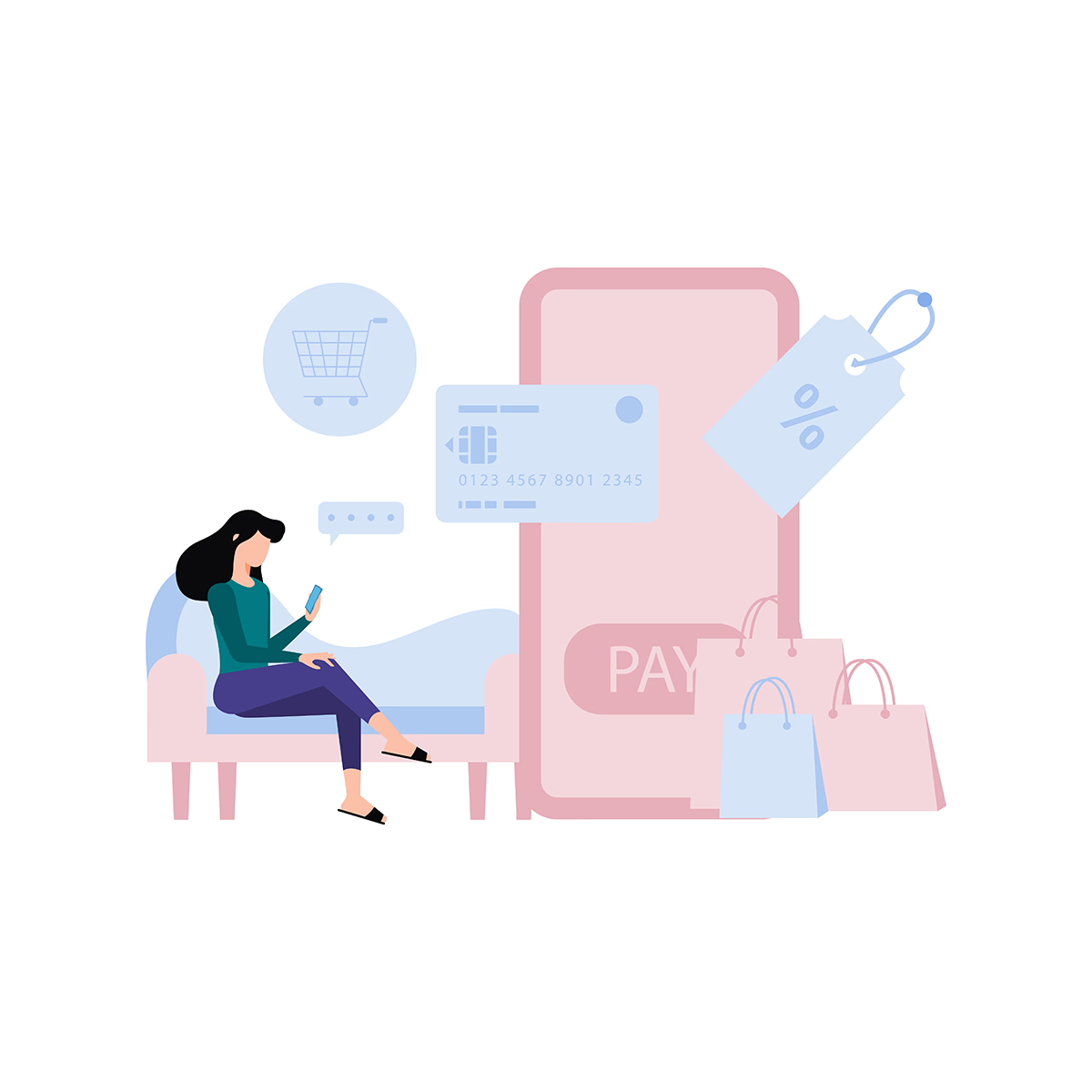
3. Управление способами оплаты в Google Play
Если вам нужно настроить оплату для покупок в Google Play (приложения, игры, подписки), управление происходит через отдельный интерфейс:
- Откройте Google Play → нажмите на значок профиля → «Платежи и подписки» → «Способы оплаты» .
- Здесь можно добавить новую карту, удалить старую или изменить основную.
- Также доступны альтернативные методы: баланс Google Play (подарочные коды), PayPal, операторы мобильной связи (в некоторых странах), сервис «Оплата после получения» .
Если карта, привязанная к подписке, заблокирована или на ней нет средств, банк может отклонить автоплатеж, что приведет к приостановке услуг. Своевременно обновляйте платежную информацию в разделе «Другие настройки платежей» .
4. Частые проблемы и их решение
- Кнопка Google Pay не отображается на сайте: проверьте, что сайт работает по HTTPS, платежный шлюз поддерживает Google Pay, а в браузере выполнен вход в Google-аккаунт с сохраненной картой .
- Оплата не проходит в магазине: убедитесь, что NFC включен и терминал поддерживает бесконтактные платежи. Попробуйте перезагрузить телефон или переустановить Google Кошелек .
- Карта не добавляется в Кошелек: проверьте, выпущена ли карта банком, поддерживающим Google Pay. Иногда требуется позвонить в банк для подтверждения операции .
- Платеж отклонен даже при наличии средств: возможно, банк установил лимит на бесконтактные операции или заподозрил мошенническую транзакцию. Обратитесь в службу поддержки банка.
Настройка способа оплаты в Google — это двухуровневый процесс. Для конечного пользователя достаточно установить Кошелек и добавить карту, включив NFC. Для бизнеса требуется техническая интеграция с API Google Pay, регистрация в консоли для продавцов и прохождение модерации домена. В обоих случаях базовая инфраструктура уже готова: миллионы терминалов по всему миру принимают бесконтактные платежи, а серверы Google обрабатывают запросы к API с минимальной задержкой.