Содержание
Настроить оплату электронным чеком — значит организовать процесс, при котором после получения денег от покупателя ваша онлайн-касса формирует не бумажный, а цифровой фискальный чек и отправляет его клиенту на email или в виде SMS . Эта настройка включает три обязательных этапа: получение согласия покупателя, сбор его контактных данных и корректную конфигурацию кассового программного обеспечения . Без выполнения этих условий вы не имеете права заменить бумажный чек электронным .
Что такое электронный чек и зачем он нужен
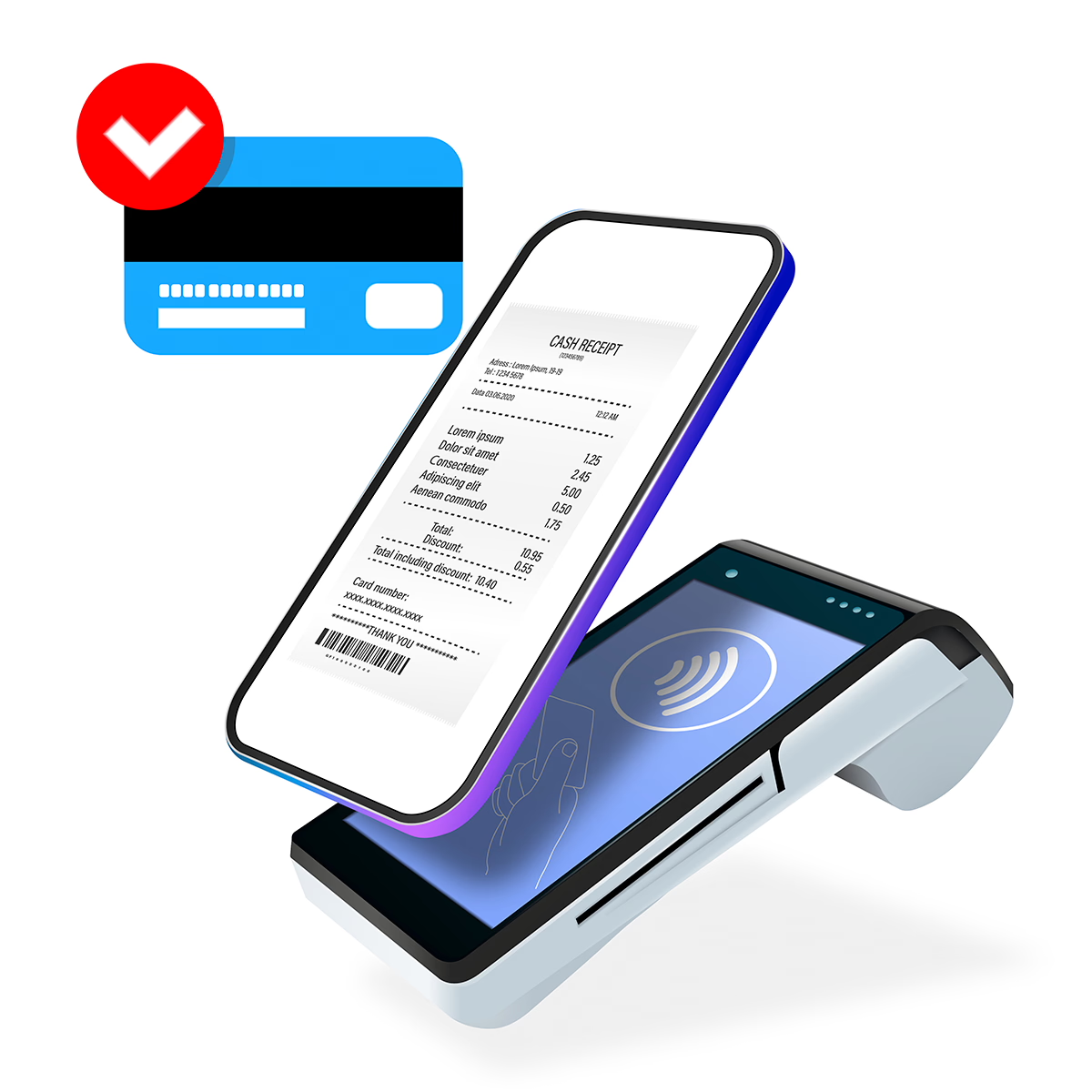
Электронный чек — это полноценный фискальный документ, который по закону имеет ту же юридическую силу, что и бумажный . Он содержит те же обязательные реквизиты (название товара, сумму, ИНН продавца, номер фискального накопителя и другие), а также дополнительные — например, email или телефон покупателя .
Для бизнеса переход на электронные чеки даёт несколько преимуществ:
- Экономия на чековой ленте и ресурсе печатающей головки кассы .
- Скорость обслуживания — не нужно ждать печати чека.
- Удобство для покупателя — чек не потеряется, не выцветет, его всегда можно найти в телефоне .
Но главное: электронный чек — это не маркетинговая опция, а требование закона для тех, кто обязан применять онлайн-кассы .
Условия для перехода на электронные чеки
Закон 54-ФЗ разрешает выдавать электронный чек вместо бумажного только при одновременном соблюдении трёх условий :
- Согласие покупателя — клиент должен явно подтвердить, что готов получить чек в электронном виде.
- Контактные данные до оплаты — покупатель обязан назвать свой номер телефона или email до момента расчёта. Если он ошибётся в адресе, чек всё равно считается выданным — продавец не обязан проверять правильность данных .
- Работающая онлайн-касса — у кассы должно быть стабильное подключение к интернету и договор с оператором фискальных данных (ОФД) .
Если хотя бы одно из условий не выполнено — вы обязаны выдать бумажный чек. Например, если в магазине пропал интернет, касса не сможет отправить электронный чек, и придётся печатать бумажный .
Пошаговая настройка отправки электронных чеков
Процесс настройки зависит от того, где вы принимаете оплату: в розничной точке, на выезде или в интернет-магазине.
Шаг 1. Определите способ отправки чеков
Выберите каналы, через которые будете отправлять чеки покупателям :
| Способ отправки | Особенности | Стоимость |
|---|---|---|
| SMS | Приходит мгновенно, есть у всех. Ограничение по длине — только ссылка на полный чек на сайте ОФД | Платная (зависит от тарифа ОФД) |
| Можно отправить полную версию чека с QR-кодом в формате PDF | Как правило, бесплатно | |
| Мессенджеры (Viber, Telegram) | Удобно для тех, кто активно пользуется мессенджерами. Чек приходит в виде картинки или ссылки | Зависит от ОФД, может быть платным или входить в пакет SMS |
Шаг 2. Настройте кассовое программное обеспечение
Это ключевой технический этап. Конкретные действия зависят от модели вашей кассы и установленного ПО.
Для стационарной кассы в магазине:
- Убедитесь, что прошивка кассы обновлена до актуальной версии .
- В меню кассы найдите настройки, связанные с «Электронным чеком» или «Отправкой чека на email/SMS».
- Активируйте нужные опции. Например, на кассах «Эвотор» для отправки чеков на email используется приложение «Отправка чеков на e-mail (ESG)», которое входит в комплект «Смарт-терминал Плюс» .
- Настройте действие по умолчанию: всегда отправлять электронный чек, всегда печатать бумажный или предоставлять выбор кассиру .
Для выездной торговли (курьеры, обслуживание на дому):
Используйте мобильное приложение, которое подключается к вашей стационарной или облачной кассе. Например, приложение «КОМТЕТ Касса» позволяет сотруднику ввести email или телефон покупателя на месте, пробить чек на удалённой кассе и отправить электронный чек клиенту .
Для интернет-магазина:
При подключении интернет-эквайринга отправка электронных чеков настраивается через платёжный шлюз. При интеграции с ОФД чеки формируются и отправляются автоматически после успешной оплаты .
Шаг 3. Настройте автоматическую отправку через ОФД
Большинство операторов фискальных данных (ОФД) предоставляют личный кабинет, где можно настроить отправку чеков .
- Каскадная рассылка — система пытается отправить чек сначала одним способом (например, на email), а если не получилось — другим (SMS) .
- Шаблоны сообщений — настройте внешний вид SMS или письма (логотип, текст, ссылка на сайт).
- Проверка баланса SMS — если вы отправляете чеки через SMS, регулярно пополняйте пакет сообщений в личном кабинете ОФД .
Шаг 4. Организуйте сбор контактов покупателей
Чтобы не тратить время на ручной ввод данных на кассе, используйте автоматизацию :
- Программа лояльности — привяжите номер телефона покупателя к дисконтной карте. При её сканировании контакт подтягивается автоматически .
- CRM-система — храните базу контактов постоянных клиентов.
- Сенсорный дисплей для покупателя — клиент сам вводит свои данные на экране .
Важно: если вы собираете и храните номера телефонов или email-адреса, вы обязаны соблюдать закон о персональных данных (152-ФЗ) — получить согласие на обработку и объяснить, для чего нужны эти данные .
Шаг 5. Обучите кассиров
От грамотности сотрудников зависит, будет ли процесс работать без сбоев .
- Кассир должен предлагать электронный чек до того, как пробил оплату. Например: «Вы можете получить чек на email или в SMS — это удобно, он не потеряется».
- Если покупатель согласен — кассир запрашивает контакт и вводит его в кассу.
- Если покупатель отказывается или не может назвать контакт — касса печатает бумажный чек .
Как отправить электронный чек, если оплата уже прошла
Иногда чек нужно отправить постфактум — например, покупатель забыл назвать email, а потом обратился с просьбой. В большинстве кассовых систем это возможно, но с ограничениями:
- На email — как правило, можно отправить повторно через личный кабинет ОФД или через меню кассы .
- По SMS — часто отправить чек после завершения продажи нельзя, только в момент расчёта .
Чтобы отправить чек через личный кабинет ОФД: найдите нужную операцию в журнале продаж, откройте чек и нажмите кнопку «Отправить повторно» .
Как покупатель получает электронный чек
Покупатель может получить чек несколькими способами :
- На email — приходит письмо с PDF-файлом или ссылкой на чек на сайте ОФД.
- В SMS — краткое сообщение с датой, временем, суммой и ссылкой на полную версию чека.
- В приложении «Мои чеки онлайн» — если покупатель дал согласие и его номер телефона привязан к приложению ФНС .
- По QR-коду — покупатель сканирует QR-код с экрана кассы или с бумажного чека и сохраняет электронную версию .
Если чек не пришёл — покупатель может обратиться к продавцу, и тот перешлёт его через ОФД. Но если клиент ошибся в адресе, ответственность за это несёт он сам, а не продавец .
Что важно помнить про электронные чеки
Подводя итог, выделим главные правила для бизнеса :
- Электронный чек полностью заменяет бумажный — по нему можно вернуть товар или получить налоговый вычет.
- Перейти на электронные чеки можно только с согласия покупателя и получив его контакт до оплаты.
- Если интернет пропал — касса обязана выдать бумажный чек.
- SMS-отправка почти всегда платная, email — чаще бесплатный.
- Контактные данные покупателей — персональные данные, их сбор и хранение регулируются законом.
Настройка электронных чеков требует один раз грамотно выстроить процесс, и дальше он будет работать автоматически, экономя ваши деньги и время .